



 Maison connectée
 Caméras de surveillance
 Tous les accessoires

Installez votre alarme Vigilia en 20 minutes
Suivez les étapes une par une, sans jargon. Validez chaque étape quand elle est faite : on vous guide jusqu'au bout.
Avant de commencer
4 vérifications rapides qui évitent la plupart des problèmes d'installation.
-
- Sur votre téléphone, cherchez « Daewoo Home Connect » dans l'App Store ou Google Play et installez l'appli.
- Ouvrez-la et entrez votre adresse e-mail.
- Recopiez le code reçu par e-mail.
- Choisissez un mot de passe.
⚠️Notez bien votre mot de passe. Il vous servira pour partager l'alarme avec votre famille ou la relier à Alexa / Google Home.
🛟 Je ne reçois pas le code par e-mail
- Regardez dans vos courriers indésirables (spams).
- Vérifiez que l'adresse e-mail saisie ne contient pas de faute.
- Patientez une minute puis redemandez un code.
-
Même neuve, commencez par une remise à zéro : c'est ce qui évite la plupart des échecs d'installation.
- Laissez le câble USB-C débranché et mettez l'interrupteur batterie (au dos) sur OFF.
- Appuyez en même temps sur ❌ et ✅ et gardez-les enfoncés.
- Sans relâcher, remettez l'interrupteur batterie sur ON.
- Continuez d'appuyer environ 15 secondes, jusqu'au bip : la LED clignote, vous pouvez relâcher.
- Branchez le câble USB-C sur la centrale et sur une prise.

Les touches ❌ et ✅ et l'interrupteur batterie au dos 💡Si la LED est orange fixe, l'interrupteur batterie est encore sur OFF.
🛟 Pas de bip au bout de 15 secondes ?
- Vérifiez que le câble USB-C est bien débranché pendant la manipulation.
- Appuyez fermement sur ❌ et ✅ avant de remettre l'interrupteur sur ON, et ne relâchez pas.
- Recommencez depuis le début : interrupteur sur OFF, puis les deux touches.
-
- Dans l'appli, touchez le + orange en haut à droite, puis « Ajouter un appareil ».
- Votre centrale apparaît en haut de l'écran, dans « Détection des appareils ». Touchez « Ajouter ».
- Si l'appli le demande, entrez le mot de passe de votre Wi-Fi 2,4 GHz.
- Patientez quelques instants, puis renommez-la si besoin et touchez « Terminer ».

Touchez le + orange 
La centrale apparaît en haut 💡Renommez la centrale avec le crayon ✏️ (ex : « Alarme Maison ») : ce sera plus clair dans vos notifications.
🛟 La centrale n'apparaît pas ? Installation manuelle
Vérifiez d'abord : Bluetooth activé, téléphone sur le Wi-Fi 2,4 GHz, mot de passe Wi-Fi simple.
Sinon, ajoutez-la manuellement :
- Dans l'appli : + › « Ajouter un appareil » › choisissez « Centrale Vigilia » dans la liste.
- Entrez le mot de passe de votre Wi-Fi 2,4 GHz et suivez l'écran.
- Sur la centrale, tapez : ⚙ › 9876 › ✅ › 0 › ✅
- La LED orange clignote vite : la centrale se connecte. Patientez, puis touchez « Terminer ».
Votre box mélange 2,4 GHz et 5 GHz ? Dans les réglages de votre box, séparez les deux réseaux ou coupez le 5 GHz le temps de l'installation.
-
⚠️
Important : un accessoire à la fois. Au fur et à mesure, posez chaque accessoire installé ailleurs, hors de vue (dans une autre pièce ou un tiroir). Sinon, l'accessoire déjà installé et le nouveau peuvent envoyer un signal en même temps, et l'installation échoue.
Le principe est toujours le même : vous appuyez sur + dans l'appli, et l'accessoire se signale juste après.
Exemples : pour un détecteur de mouvement, éteignez-le, touchez + dans « Mouvement », et rallumez-le tout de suite. Pour un contacteur de porte, touchez + dans « Entrée », puis séparez ses 2 parties.
Quel accessoire voulez-vous ajouter ? Touchez-le :
Détecteur de mouvement · WPS301 / WPS305
Votre centrale›Accessoires›Mouvement›+- 1Éteignez le détecteur.
- 2Dans l'appli, touchez votre centrale › Accessoires › catégorie « Mouvement », puis touchez le + en haut à droite.
- 3Tout de suite après : rallumez le détecteur.L'accessoire doit envoyer un signal dans les secondes qui suivent l'appui sur +.
- 4Donnez-lui un nom clair (ex : « Mouvement Salon ») et validez. ✅
⚠️📄 Notice WPS301 / WPS305 (PDF)WPS305 : l'interrupteur ON/OFF se trouve sous le capot, sur la carte électronique.Détecteur de mouvement extérieur · WMO301
Votre centrale›Accessoires›Mouvement›+- 1Mettez les 2 piles AA fournies dans le détecteur (voir plus bas) : le voyant s'allume.
- 2Dans l'appli, touchez votre centrale › Accessoires › catégorie « Mouvement », puis touchez le + en haut à droite.
- 3Tout de suite après : passez la main devant le détecteur.L'accessoire doit envoyer un signal dans les secondes qui suivent l'appui sur +.
- 4Donnez-lui un nom clair (ex : « Mouvement jardin ») et validez. ✅

Fixez le support, posez la protection étanche, emboîtez le détecteur puis orientez-le vers la zone à surveiller 📄 Notice WMO301 (PDF)Bien le poser dehors : c'est le plus important
- Hauteur : entre 2 et 2,4 m. Plus haut, il y a un angle mort au pied du mur. Plus bas, il ne voit pas assez loin.
- Il ignore les animaux jusqu'à 15 kg : ne le pointez pas vers un animal plus gros, et faites en sorte qu'un animal ne puisse pas passer tout près.
- À éviter : face au soleil, face à une surface métallique, face à une source de chaud ou de froid (climatisation, ventilation…), près d'une ligne électrique, ou sur un support qui bouge.
Piles : faites glisser le capot vers le haut, dévissez, ouvrez le boîtier et placez 2 piles AA 1,5 V.
Fixation : vissez le support au mur, montez le capot étanche, puis glissez le détecteur dans le capot vers le bas.
Test : ajustez l'angle du détecteur, armez l'alarme, patientez quelques secondes puis passez devant : l'alarme doit se déclencher (désarmez ensuite). Il détecte entre 3 et 9 m.
Contacteur de porte / fenêtre · WDS301
Votre centrale›Accessoires›Entrée›+- 1Gardez les 2 parties du contacteur collées l'une à l'autre.
- 2Dans l'appli, touchez votre centrale › Accessoires › catégorie « Entrée », puis touchez le + en haut à droite.
- 3Tout de suite après : séparez les 2 parties du contacteur.L'accessoire doit envoyer un signal dans les secondes qui suivent l'appui sur +.
- 4Donnez-lui un nom clair (ex : « Porte d'entrée ») et validez. ✅
Contacteur 2-en-1 porte + vibration · WDV301
Votre centrale›Accessoires›Général›+- 1Ouvrez le capot, mettez l'interrupteur ON/OFF sur ON, puis gardez les 2 parties collées.
- 2Dans l'appli, touchez votre centrale › Accessoires › catégorie « Général », puis touchez le + en haut à droite.
- 3Tout de suite après : séparez les 2 parties du contacteur.L'accessoire doit envoyer un signal dans les secondes qui suivent l'appui sur +.
- 4Donnez-lui un nom clair (ex : « Baie vitrée ») et validez. ✅
Télécommande · WRC301 / WRC305
Votre centrale›Accessoires›Télécommande›+- 1Dans l'appli, touchez votre centrale › Accessoires › catégorie « Télécommande », puis touchez le + en haut à droite.
- 2Tout de suite après : appuyez sur un des boutons de la télécommande.L'accessoire doit envoyer un signal dans les secondes qui suivent l'appui sur +.
- 3Donnez-lui un nom clair (ex : « Télécommande Papa ») et validez. ✅
Badge RFID · WRF301
Votre centrale›Accessoires›Badge RFID›+- 1Dans l'appli, touchez votre centrale › Accessoires › catégorie « Badge RFID », puis touchez le + en haut à droite.
- 2Tout de suite après : passez le badge sur la centrale, à l'endroit où est indiqué « RFID ».L'accessoire doit envoyer un signal dans les secondes qui suivent l'appui sur +.
- 3Donnez-lui un nom clair (ex : « Badge Léa ») et validez. ✅
Clavier sans fil · WKE301
Votre centrale›Accessoires›Télécommande›+- 1Chargez le clavier avec le câble USB fourni (2 à 3 h pour une charge complète).
- 2Dans l'appli, touchez votre centrale › Accessoires › catégorie « Télécommande », puis touchez le + en haut à droite.
- 3Tout de suite après : allumez le clavier (interrupteur au dos sur ON), tapez 1234 puis appuyez sur la touche Armer.L'accessoire doit envoyer un signal dans les secondes qui suivent l'appui sur +.
- 4Donnez-lui un nom clair (ex : « Clavier entrée ») et validez. ✅
Utilisation : tapez le code utilisateur puis la touche Armer, Désarmer ou Maison. Avec un badge : appuyez sur la touche, puis passez le badge sur le lecteur du clavier. Les 2 badges fournis sont déjà couplés au clavier.
Pose : vissez le support au mur et insérez le clavier dedans. Évitez les surfaces métalliques, qui bloquent le signal radio.
Voyant d'alimentation : vert fixe = batterie chargée, vert lent = en charge, rouge 1 fois toutes les 2 s = batterie faible.
Pour économiser la batterie, le clavier se met en veille au bout de 20 s : appuyez sur n'importe quelle touche pour le réveiller.
⚠️📄 Notice WKE301 (PDF)Le clavier a ses propres codes : utilisateur 1234 et administrateur 8888 (différent de celui de la centrale).Bracelet SOS · SOS301
Votre centrale›Accessoires›Urgent›+- 1Vérifiez que l'alarme est bien désarmée.
- 2Dans l'appli, touchez votre centrale › Accessoires › catégorie « Urgent », puis touchez le + en haut à droite.
- 3Tout de suite après : appuyez sur le bouton SOS du bracelet.L'accessoire doit envoyer un signal dans les secondes qui suivent l'appui sur +.
- 4Donnez-lui un nom clair (ex : « Bracelet Mamie ») et validez. ✅
⚠️📄 Notice SOS301 (PDF)Le bracelet déclenche l'alarme immédiatement, même quand elle n'est pas armée, et prévient tous les téléphones qui ont l'appli. Il fonctionne avec une pile 27A 12V.Détecteur de vibration · WVD301
Votre centrale›Accessoires›Général›+- 1Dans l'appli, touchez votre centrale › Accessoires › catégorie « Général », puis touchez le + en haut à droite.
- 2Tout de suite après : retirez la languette de sécurité, puis donnez un petit coup sur le détecteur.L'accessoire doit envoyer un signal dans les secondes qui suivent l'appui sur +.
- 3Donnez-lui un nom clair (ex : « Vitre cuisine ») et validez. ✅
Pose : collez le détecteur verticalement avec l'adhésif double face, directement sur ce que vous voulez protéger (vitre, porte…). Plus le coup est loin du détecteur, moins il le sent : placez-le au plus près de la zone à protéger.
Voyants : bleu, 1 clignotement = détection. Rouge fixe = pile faible (1 pile 23A 12V).
⚠️📄 Notice WVD301 (PDF)Ne confondez pas le WVD301 (détecteur de vibration seul) avec le WDV301 (contacteur porte + vibration).Contacteur de porte de garage · WDG301
Votre centrale›Accessoires›Général›+- 1Gardez les 2 parties métalliques collées l'une à l'autre.
- 2Dans l'appli, touchez votre centrale › Accessoires › catégorie « Général », puis touchez le + en haut à droite.
- 3Tout de suite après : séparez les 2 parties métalliques.L'accessoire doit envoyer un signal dans les secondes qui suivent l'appui sur +.
- 4Donnez-lui un nom clair (ex : « Porte garage ») et validez. ✅
Détecteur de fumée · WSD301
Votre centrale›Accessoires›Urgent›+- 1Allumez le détecteur : bouton ON/OFF au dos sur ON.
- 2Dans l'appli, touchez votre centrale › Accessoires › catégorie « Urgent », puis touchez le + en haut à droite.
- 3Tout de suite après : appuyez sur le bouton principal, sur le dessus du détecteur. Il bipe plusieurs fois.L'accessoire doit envoyer un signal dans les secondes qui suivent l'appui sur +.
- 4Donnez-lui un nom clair (ex : « Fumée couloir ») et validez. ✅
Pose au plafond : vissez le support fourni au plafond, puis fixez le détecteur dessus en le tournant.
À éviter :
- les courants d'air (ventilation, chauffage, portes et fenêtres) ;
- la salle de bain, la cuisine, la chaufferie, la buanderie et le garage (vapeur, fumées de cuisson, gaz d'échappement) ;
- la pointe d'un plafond en « A » ;
- moins de 30 cm d'un luminaire ou d'un coin de la pièce, moins de 150 cm d'un néon.
Voyant rouge : 1 clignotement toutes les 55 s avec un bip = pile faible (pile 3 V intégrée, non remplaçable). 1 clignotement toutes les 8 s avec un bip = défaut du détecteur.
⚠️📄 Notice WSD301 (PDF)Indispensable : une fois ajouté, ouvrez les paramètres du détecteur dans l'appli et activez le mode « Fonctionnement 24H ». Il restera actif même quand l'alarme est désarmée.Détecteur de fuite d'eau · WWF301
Votre centrale›Accessoires›Urgent›+- 1Dans l'appli, touchez votre centrale › Accessoires › catégorie « Urgent », puis touchez le + en haut à droite.
- 2Tout de suite après : mettez un peu d'eau sur les 2 contacts métalliques (sous le boîtier ou sur la sonde déportée) pour simuler une fuite.L'accessoire doit envoyer un signal dans les secondes qui suivent l'appui sur +.
- 3Donnez-lui un nom clair (ex : « Fuite buanderie ») et validez. ✅
⚠️L'ajout est réussi quand la centrale émet un bip et que l'appli confirme la détection.Barrière infrarouge · BIR301
Votre centrale›Accessoires›Général›+- 1Réglez les interrupteurs des 2 barrières (voir plus bas), puis posez-les face à face.
- 2Dans l'appli, touchez votre centrale › Accessoires › catégorie « Général », puis touchez le + en haut à droite.
- 3Tout de suite après : passez la main entre les 2 barrières.L'accessoire doit envoyer un signal dans les secondes qui suivent l'appui sur +.
- 4Donnez-lui un nom clair (ex : « Barrière allée ») et validez. ✅
📄 Notice BIR301 (PDF)Avant tout : les interrupteurs. Chaque barrière porte une étiquette au dos : TX (émettrice) ou RX (receveuse). Pour accéder aux interrupteurs : retirez les embouts blancs (tirez dessus), retirez les caoutchoucs d'étanchéité, puis faites glisser la carte électronique.
- TX : interrupteurs 1 et 3 sur ON.
- RX : interrupteur 1 sur ON. Mettez aussi le 4 sur ON si vous voulez un bip à chaque passage.
Remettez la carte, les caoutchoucs et les embouts.
Après l'ajout, la barrière apparaît dans « Général » sous le nom « Général 1 » : renommez-la.
Pose : côté étiquette vers le haut. Fixez-les avec les adhésifs 3M fournis (surface plane nettoyée à l'alcool) ou avec les vis (retirez le couvercle du support pour accéder aux trous). Jusqu'à 10 m entre les deux barrières.
- Aucun obstacle entre les deux barrières.
- Pas face au soleil ni à une lumière puissante.
- Sur un support stable.
Sirène extérieure · WOS305 / WOS305S
Les sirènes ne s'ajoutent pas avec le + : c'est la centrale qui les « appelle » quand vous l'armez. Faites l'installation avant de fixer la sirène au mur.
1. Préparez l'appli
- Dans l'appli, touchez votre centrale › Paramètres.
- Cochez « Sirène additionnelle » et « Rappel sirène ».
2. Appairez la sirène
- Branchez l'adaptateur secteur fourni (ou le panneau solaire pour la WOS305S) et mettez le bouton ON/OFF sur ON.
- Dans la minute qui suit, au dos, appuyez 2 secondes sur le bouton ⚙ (réglage) jusqu'à ce que toutes les LED s'allument.
- Tout de suite, armez l'alarme (depuis l'appli ou la centrale).
- La sirène émet un long bip : elle est installée. ✅ Vous pouvez désarmer.
3. Vérifiez : alarme armée, les LED de gauche et de droite de la sirène sont allumées. En mode Maison, ce sont les LED du milieu. Désarmée, tout est éteint.
4. Fixez-la au mur
- Posez le tampon et le cache d'imperméabilité à l'arrière de la sirène.
- Vissez le support mural avec le kit fourni, en hauteur, à un endroit visible de l'extérieur.
- Accrochez la sirène sur son support.
Réglages (facultatif), au dos de la sirène :
⚠️ Les 2 boutons du dos (⚙ et « Volume ») ne répondent que pendant la première minute après l'allumage de la sirène. Passé ce délai, éteignez-la puis rallumez-la (bouton ON/OFF) pour les réactiver.
- Volume : appuis courts sur « Volume » pour 80, 100 ou 120 dB (1, 2 ou 3 bips). Un appui de 2 s change la sonnerie.
- Durée de sonnerie : appuis sur ⚙ pour 30 s, 1, 3 ou 5 min (1 à 4 bips).
⚠️📄 Notice WOS305 / WOS305S (PDF)Les boutons du dos ne marchent que dans la 1re minute après l'allumage : si rien ne se passe, éteignez et rallumez la sirène. Pas de long bip ? Vérifiez que les 2 cases sont cochées dans l'appli, puis recommencez. Si besoin, réinitialisez la sirène : appuyez 5 s sur « Volume » et ⚙ en même temps (1 bip + 1 flash). Si la sirène bipe et flashe toutes les minutes, sa batterie est faible.Sirène intérieure · WIS305
Avant tout : chargez la sirène avec un câble USB-C. Elle peut rester branchée pendant l'installation. Comme toutes les sirènes, elle ne s'ajoute pas avec le + : c'est la centrale qui l'« appelle » quand vous l'armez.
- Dans l'appli, touchez votre centrale › Paramètres › activez « Sirène additionnelle » et « Rappel sirène ».
- Mettez l'interrupteur de la sirène (au dos) sur ON.
- Maintenez le bouton Paramètre (roue dentée, au dos) 2 à 3 secondes : toutes les LED s'allument.
- Dans l'appli, touchez Armer.
- La sirène émet 1 bip : elle est installée. ✅ Vous pouvez désarmer.
Fixation murale (après l'appairage) : vissez la plaque de montage, accrochez la sirène (flèche UP vers le haut) et branchez le câble USB-C pour une alimentation permanente.
Pas de bip ? Réinitialisez la sirène : débranchez le câble USB, rallumez-la (1 bip), puis appuyez 2 à 3 s en même temps sur la roue dentée et sur Volume (toutes les LED s'allument et la sirène bipe). Recommencez ensuite l'appairage.
⚠️📄 Notice WIS305 (PDF)Une fois fixée, toute dépose du mur déclenche l'alarme anti-sabotage : appairez-la avant de la fixer.Sirène ancien modèle · WOS301 / WOS301S
📄 Notice WOS301 / WOS301S (PDF)Les sirènes ne s'ajoutent pas avec le +. C'est la centrale qui les « appelle » quand vous l'armez.
- Dans l'appli : touchez votre centrale › Paramètres › cochez « Sirène additionnelle » et « Rappel sirène ».
- WOS301 : branchez et allumez la sirène, appuyez 1 fois sur le bouton d'appairage au dos, armez la centrale, puis rappuyez 1 fois sur le bouton.
- WOS301S : allumez la sirène, appuyez 1 fois sur le bouton d'appairage au dos, puis armez la centrale.
💡Ajoutez les accessoires un par un, à côté de la centrale. Vous les poserez à leur place ensuite.
🛟 L'accessoire n'est pas détecté ?
- Recommencez en étant plus rapide : l'accessoire doit se signaler juste après l'appui sur +.
- Vérifiez que vous êtes dans la bonne catégorie (indiquée en orange ci-dessus).
- Vérifiez les piles et, pour le WPS305 et le WDV301, l'interrupteur ON/OFF sous le capot.
- Éloignez les accessoires déjà installés : s'ils envoient un signal en même temps, la centrale ne sait pas lequel ajouter.
- Rapprochez l'accessoire de la centrale.
-
- Branchez la caméra sur une prise avec l'adaptateur et le câble fournis.
- Mettez la caméra en mode appairage : repliez la tête de la caméra vers le bas (voir photo), puis appuyez 8 à 10 secondes sur le bouton RESET, jusqu'au signal sonore.
- Avec le Bluetooth activé : la caméra apparaît en haut de l'appli, dans « Détection des appareils ». Touchez « Ajouter ».
- Choisissez votre Wi-Fi 2,4 GHz, entrez son mot de passe et patientez.
- Donnez-lui un nom (ex : « Caméra Salon »). ✅
La caméra n'apparaît pas ? Ajoutez-la par QR code : voir l'aide en bas de cette étape.
Pour enregistrer les vidéos en cas de détection de mouvement, vous avez 2 possibilités :
- Une carte microSD (non fournie, jusqu'à 128 Go) : insérez-la dans l'emplacement prévu caméra débranchée, puis rebranchez-la. Si l'appli propose de formater la carte, patientez environ 2 minutes.
- Ou un abonnement de stockage Cloud, à souscrire directement dans l'appli Daewoo Home Connect.
Sans l'un ou l'autre, la caméra fonctionne en direct et vous envoie les alertes avec photo, mais n'enregistre pas de vidéo.

Tête repliée : le bouton RESET et l'emplacement de la carte microSD apparaissent 💡Posez la caméra sur un meuble ou fixez son support au mur avec les vis fournies. Évitez de la placer face à un miroir, et gardez-la à au moins 1 mètre des autres appareils sans fil.
🛟 La caméra n'apparaît pas ? Installation par QR code
- Refaites l'appui long sur RESET (8 à 10 s) jusqu'au signal sonore.
- Dans l'appli : touchez le + en haut à droite › « Ajouter un appareil » › choisissez IP506P dans la liste.
- Choisissez votre Wi-Fi 2,4 GHz et entrez son mot de passe.
- Un QR code s'affiche sur votre téléphone : montrez-le à l'objectif de la caméra. Dès que la caméra bipe, touchez « J'ai entendu un bip ».
- La caméra est détectée : touchez + pour confirmer, puis donnez-lui un nom. ✅
- Vérifiez que votre téléphone est sur le Wi-Fi 2,4 GHz et que le mot de passe est simple (20 caractères max, sans caractère spécial).
- Pour le QR code : augmentez la luminosité de votre téléphone et avancez-le ou reculez-le doucement devant l'objectif.
- Rapprochez la caméra de votre box le temps de l'installation.
Le manuel de la caméra est disponible en bas de cette page.
-
Pour savoir dans quel mode est l'alarme, regardez les petits voyants d'état sur le côté du clavier, à côté des boutons Armer, Maison et Désarmer : celui du mode en cours s'allume.
- Sur la centrale, appuyez sur « Armer » : le petit voyant à côté du bouton Armer s'allume. Vous avez quelques secondes pour sortir.
- Pour désarmer, appuyez sur « Désarmer », tapez 1234 (code par défaut) puis ✅, ou passez votre badge. Le petit voyant à côté de Désarmer s'allume.
- Faites le même essai depuis l'appli.
Mode Maison (la nuit) : seules les portes et fenêtres sont surveillées, vous pouvez circuler chez vous. Le petit voyant à côté de Maison s'allume.
Testez aussi la temporisation : alarme armée, ouvrez une porte équipée d'un contacteur. Le grand voyant clignote lentement en rouge : c'est le délai pour désarmer avant que la sirène sonne.
💡 Bon à savoir : la temporisation est la même pour tous les accessoires. Elle ne se règle pas accessoire par accessoire.
⚠️Changez les codes par défaut (utilisateur 1234 et administrateur 9876), et ne mettez pas le même code pour les deux. Sur la centrale : ⚙ › code administrateur (9876) › ✅ › 3 › ✅ › numéro du code (0 = administrateur, 1 à 6 = utilisateurs) › ✅ › nouveau code › ✅ › même code › ✅.
-
- Choisissez un endroit près de l'entrée, à environ 1,50 m, près d'une prise, avec un bon Wi-Fi.
- Vissez le support mural avec les 2 grandes vis et les chevilles.
- Branchez le câble, puis emboîtez la centrale sur le support.
- Vissez les 2 petites vis de sécurité sous la centrale : elle ne pourra plus être retirée sans outil.
💡Évitez le plein soleil, les pièces humides et les sources de chaleur. Ne couvrez pas le capteur de lumière.


Bravo, votre alarme est prête !
Votre maison est protégée. Pensez à changer vos codes par défaut si ce n'est pas encore fait.
Pour aller plus loin
Votre alarme fonctionne. Quand vous voulez, rendez-la encore plus pratique :
-
⚠️
Important : la centrale doit être éteinte pour installer la carte SIM. Débranchez le câble USB-C et mettez l'interrupteur batterie sur OFF.
Uniquement pour la Vigilia Wi-Fi + GSM : la version Wi-Fi seule n'a pas d'emplacement SIM.
1. Préparez la carte SIM
- Carte SIM Afone : activez-la d'abord sur m2minstallateur.afonemobile.fr.
- Carte SIM d'un autre opérateur : vérifiez qu'elle n'a pas de code PIN. Si besoin, mettez-la dans un téléphone pour désactiver le code PIN.
2. Installez la carte
- Centrale éteinte (câble débranché, batterie sur OFF).
- Au dos de la centrale, glissez la carte Nano SIM dans l'emplacement marqué « NANO », dans le sens indiqué sur le schéma, et poussez jusqu'au clic.
- Rallumez la centrale : interrupteur batterie sur ON, puis rebranchez le câble.
3. Réglez les alertes dans l'appli
- Touchez votre centrale › Paramètres › « Numéro de téléphone d'alarme » › « Ajouter un numéro » (format 06 xx xx xx xx). Vous pouvez en ajouter plusieurs.
- Sortez du menu (« Annuler »), puis cochez « Appel de la centrale » (appel en cas de déclenchement) et « Envoi d'un SMS » (notifications).
Piloter l'alarme par SMS : envoyez au numéro de la carte SIM de la centrale Away arm (armer), Stay arm (mode Maison) ou Disarm (désarmer), en respectant les majuscules. La centrale répond « System armed! » ou « System disarmed! ».

Dos de la centrale : emplacement « NANO » et sens d'insertion de la carte SIM (flèche rouge) 🛟 Pas d'appel ni de SMS ?
- Vérifiez que la carte SIM est activée et sans code PIN.
- Vérifiez le sens de la carte et qu'elle est bien enfoncée.
- Vérifiez vos numéros dans Paramètres › « Numéro de téléphone d'alarme » et que les 2 cases sont cochées.
Retirer la carte : centrale éteinte, poussez légèrement la carte pour l'éjecter.
-
Le principe : vous créez 2 scénarios dans l'appli. Le 1er active la détection de mouvement de la caméra quand vous armez l'alarme. Le 2e la désactive quand vous désarmez. Résultat : plus d'alertes inutiles quand vous êtes chez vous.
Scénario 1 : quand j'arme l'alarme
- Dans l'appli, touchez le + orange › « Créer une scène » › « Lorsque le statut de l'appareil change ».
- Touchez « Sélectionner un seul appareil » et choisissez votre centrale Vigilia.
- Touchez « Mode système » › « Armer » › « Confirmer ».
- Touchez le + à côté de « Alors » › « Sélectionner un seul appareil » › votre caméra.
- Réglez Détection de mouvement sur ON, choisissez la sensibilité (faible, moyenne ou élevée), puis Filtrage corps humain sur ON.
- Touchez « Enregistrer » et donnez-lui un nom, par exemple « Caméra ON à l'armement ».
Scénario 2 : quand je désarme l'alarme
Refaites exactement les mêmes étapes, avec 2 différences : choisissez « Désarmer » à l'étape 3, et mettez Détection de mouvement et Filtrage corps humain sur OFF à l'étape 5. Nommez-le « Caméra OFF au désarmement ».
✅ C'est terminé : votre caméra surveille quand vous êtes absent et vous laisse tranquille quand vous êtes là.
💡Vous avez plusieurs caméras ? Faites un scénario par caméra. Le même principe fonctionne pour d'autres appareils connectés : allumer une prise connectée ou fermer un volet roulant quand vous armez l'alarme.
🛟 Le scénario ne fonctionne pas ?
- Vérifiez que la caméra et la centrale sont sur le même compte et dans la même « Maison » de l'appli : c'est la cause la plus fréquente.
- Certaines fonctions peuvent ne pas être disponibles selon le modèle de caméra.
Supprimer un scénario : touchez « Scène » en bas de l'écran d'accueil, ouvrez le scénario, puis les 3 points en haut à droite › « Supprimer le scénario ».
-
⚠️
Première installation : chargez d'abord la caméra pendant plusieurs heures, avec le câble fourni et un adaptateur secteur 5V 2A.
Carte microSD (facultatif) : pour enregistrer les vidéos, insérez une carte microSD (64 Go maximum) caméra éteinte, dans le bon sens. Sur la W503, l'emplacement est à côté du port de charge et du bouton reset. Sur la W512MW, il se trouve sous l'objectif : tournez l'objectif pour y accéder. Sans carte, vous pouvez aussi souscrire un abonnement de stockage Cloud dans l'appli.
Ajouter la caméra dans l'appli
- Mettez la caméra en mode connexion : appuyez environ 8 secondes sur le bouton reset, puis patientez 1 minute.
- Avec le Bluetooth activé : la caméra apparaît en haut de l'appli, dans « Détection des appareils ». Touchez « Ajouter », entrez le mot de passe de votre Wi-Fi 2,4 GHz et patientez.
- Sinon, par QR code : touchez le + › « Ajouter un appareil » › choisissez votre caméra. Cochez « étape suivante », touchez « Suivant », entrez le mot de passe Wi-Fi, puis montrez le QR code affiché sur votre téléphone à l'objectif de la caméra.
- Donnez-lui un nom clair (ex : « Caméra jardin »). ✅

Caméra W503 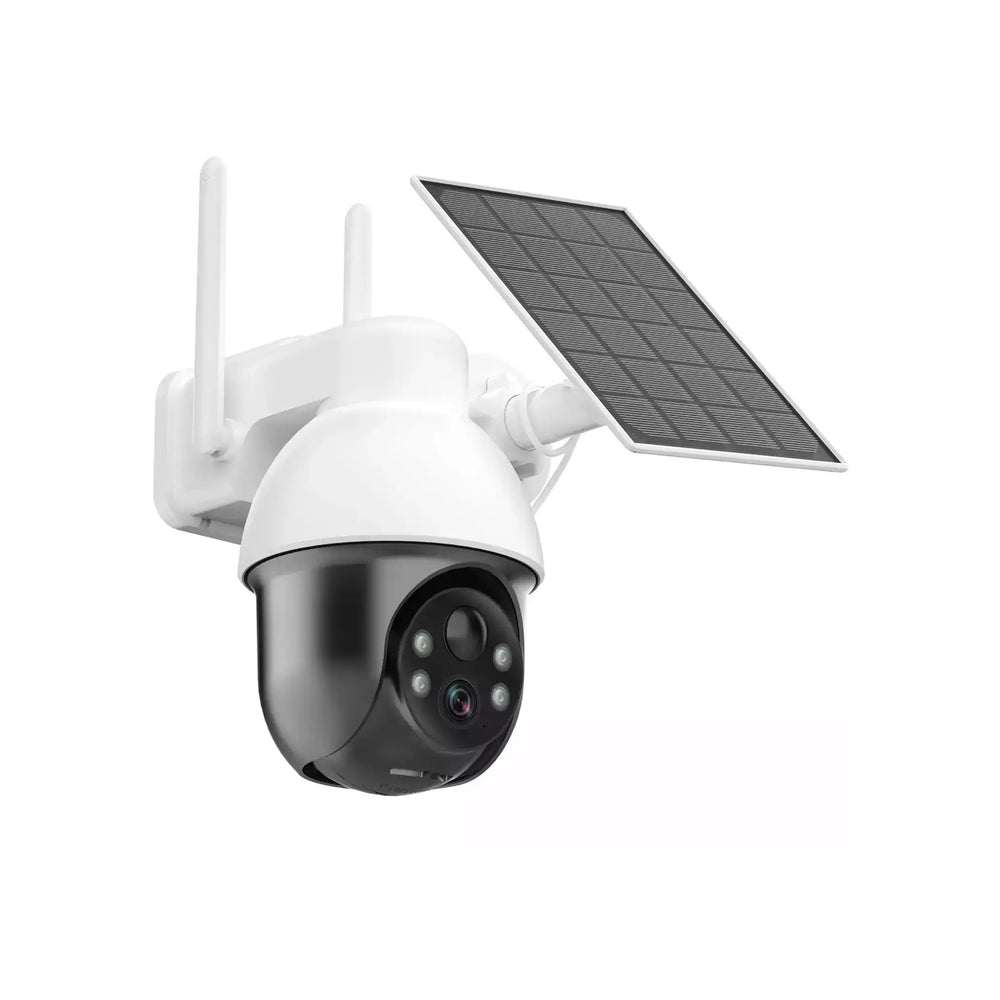
Caméra W512MW avec panneau solaire 💡Comme pour la centrale : Wi-Fi 2,4 GHz et mot de passe de 20 caractères maximum. Rapprochez la caméra de votre box le temps de l'installation, puis fixez-la avec le kit fourni.
🛟 Les manuels des caméras


Que veut dire la lumière de ma centrale ?
Le grand voyant, en haut à droite du clavier, indique l'état de la centrale. Le mode (armé, maison, désarmé) s'affiche sur les petits voyants d'état, à côté des boutons Armer, Maison et Désarmer.
Un souci ? Les solutions rapides
🟠 La LED de ma centrale clignote en orange
Si elle clignote lentement (1 fois par seconde), la centrale n'est pas connectée au Wi-Fi. Vérifiez que votre réseau est en 2,4 GHz et que le mot de passe fait moins de 20 caractères sans caractère spécial. Ensuite, faites une réinitialisation Wi-Fi (question ci-dessous) et réinstallez la centrale.
📶 J'ai changé de box ou de mot de passe Wi-Fi
Faites une réinitialisation Wi-Fi (vos accessoires et réglages sont conservés). Sur la centrale, tapez :
⚙ › code administrateur (9876 par défaut) › ✅ › 0 › ✅
Puis refaites l'étape 3 « Ajoutez la centrale dans l'appli ».
🔁 Mon accessoire ne s'ajoute pas
Le plus souvent, l'accessoire s'est signalé trop tard. Touchez + dans la bonne catégorie et, dans la foulée, éteignez/rallumez l'accessoire (ou appuyez sur un bouton pour une télécommande). Vérifiez aussi les piles.
📷 Je n'arrive pas à installer ma caméra
Remettez la caméra en mode appairage en appuyant 8 à 10 secondes sur RESET jusqu'au signal sonore. Vérifiez le Wi-Fi 2,4 GHz, puis refaites l'étape « Installez votre caméra IP506P ».
🔴 La LED de mon accessoire clignote
Les piles sont faibles : remplacez-les. La procédure est dans la notice de l'accessoire, en bas de cette page.
🔇 Ma sirène ne sonne pas
Dans l'appli, ouvrez les Paramètres de la centrale et vérifiez que « Sirène additionnelle » et « Rappel sirène » sont cochés. Puis refaites l'appairage de la sirène (étape 4).
🔔 Je ne reçois pas les notifications
Autorisez les notifications pour Daewoo Home Connect dans les réglages de votre téléphone :
- iPhone : Réglages › Daewoo Home Connect › Notifications
- Android : Paramètres › Applications › Daewoo Home Connect › Notifications
♻️ Remettre la centrale à zéro (réglages d'usine)
Attention : cela efface tout (accessoires, codes, Wi-Fi).
- Débranchez le câble et mettez l'interrupteur batterie sur OFF.
- Maintenez ❌ et ✅ enfoncés.
- Sans relâcher, remettez l'interrupteur sur ON et maintenez environ 15 secondes, jusqu'au bip.
Manuels à télécharger
Toutes les notices de votre système, au même endroit.
Manuel complet VigiliaCodes, mode GSM et SMS, Alexa et Google Home, partage avec la famille, scénarios, piles… tout y est.Toujours bloqué ? On est là.
Notre équipe basée à Bordeaux vous aide à finaliser votre installation.