



 Maison connectée
 Caméras de surveillance
 Tous les accessoires

Installez votre alarme Élite PA501Z en 20 minutes
Suivez les étapes une par une, sans jargon. Validez chaque étape quand elle est faite : on vous guide jusqu'au bout.
Avant de commencer
4 vérifications rapides qui évitent la plupart des problèmes d'installation.
-
- Sur votre téléphone, cherchez « Daewoo Home Connect » dans l'App Store ou Google Play et installez l'appli.
- Ouvrez-la et entrez votre adresse e-mail.
- Recopiez le code reçu par e-mail.
- Choisissez un mot de passe.
⚠️Notez bien votre mot de passe. Le partage d'appareil n'est pas disponible sur l'Élite : pour que vos proches pilotent l'alarme, vous leur donnerez ces identifiants.
🛟 Je ne reçois pas le code par e-mail
- Regardez dans vos courriers indésirables (spams).
- Vérifiez que l'adresse e-mail saisie ne contient pas de faute.
- Patientez une minute puis redemandez un code.
-
- Au dos de la centrale, tirez et retirez le panneau arrière.
- Branchez l'adaptateur secteur fourni (12V 1A) sur le port d'alimentation.
- Appuyez sur le bouton d'alimentation.
- Le voyant passe par toutes les couleurs : patientez environ 1 minute, le temps que la centrale termine son démarrage.

La centrale Élite PA501Z 
Panneau arrière retiré : bouton reset, ports Ethernet et alimentation, fente SIM, bouton d'alimentation 💡Après chaque mise sous tension, attendez environ 1 minute avant d'appuyer sur RESET. Si vous appuyez trop tôt, la remise à zéro peut ne pas fonctionner.
🛟 La centrale ne s'allume pas ?
- Vérifiez que l'adaptateur fourni (12V 1A) est bien branché, et essayez une autre prise.
- Appuyez à nouveau sur le bouton d'alimentation.
- La batterie de secours peut être vide : laissez la centrale branchée quelques minutes.
-
- Dans l'appli, touchez le + orange en haut à droite › « Ajouter un appareil » › menu « Sécurité » › centrale PA501Z.
- En haut à droite, choisissez « Mode AP », puis touchez « Suivant ».
- Appuyez sur le bouton RESET au dos de la centrale : le voyant clignote vite en bleu. Touchez « Suivant » et cochez « Vérifiez que le témoin clignote en bleu ».
- Votre téléphone est sur le Wi-Fi 2,4 GHz : touchez « Déjà configuré », puis entrez le mot de passe de votre Wi-Fi.
- Touchez « Se connecter maintenant » : dans les réglages Wi-Fi du téléphone, connectez-vous au réseau Smartlife-XXXX, puis revenez dans l'appli.
- L'appli trouve la centrale : renommez-la si besoin et touchez « Terminé ».

Touchez le + orange 💡Renommez la centrale avec le crayon ✏️ (ex : « Alarme Maison ») : ce sera plus clair dans vos notifications.
🛟 Le Wi-Fi ne passe pas ? Installez-la par câble
Installation par câble Ethernet
- Reliez la centrale à votre box avec le câble Ethernet fourni, et branchez-la sur secteur.
- Dans l'appli : + › « Ajouter un appareil » › « Sécurité » › PA501Z, puis « Mode câble » en haut à droite. Touchez « Suivant ».
- Maintenez le bouton RESET 8 secondes : le voyant clignote vite en bleu. Touchez « Suivant ».
- L'appli trouve la centrale : touchez « Terminé ».
La centrale n'apparaît pas sur la page d'accueil ? Touchez « Tous les appareils », restez appuyé sur la centrale et choisissez « Ajouter au domicile ».
Votre box mélange 2,4 GHz et 5 GHz ? Dans les réglages de votre box, séparez les deux réseaux ou coupez le 5 GHz le temps de l'installation. Votre box a un VPN ou un antivirus ? Désactivez-les le temps de l'installation.
Le voyant ne clignote pas en bleu après RESET ? Voir la question « Le bouton RESET ne fait rien » en bas de la page.
-
- En bas de l'appli, touchez l'onglet « Intelligent », puis « Protection intelligente ».
- Touchez le bouclier 🛡️ en haut à droite.
- Activez « Protection intelligente ».
- Revenez sur l'onglet « Intelligent » : les boutons Armé, Désarmé et Mode maison sont là. ✅
-
⚠️
Important : un accessoire à la fois. Au fur et à mesure, posez chaque accessoire installé ailleurs, hors de vue (dans une autre pièce ou un tiroir). Sinon, l'accessoire déjà installé et le nouveau peuvent envoyer un signal en même temps, et l'installation échoue.
Le principe est toujours le même : dans l'appli, ouvrez votre centrale › Appareil › « Ajout rapide ». Le voyant de la centrale clignote en vert : vous avez 2 minutes pour réveiller l'accessoire (bouton PAIRING, bouton au dos…).
La centrale émet 2 bips quand l'ajout est réussi (3 bips : accessoire déjà ajouté). Confirmez dans l'appli.
Quel accessoire voulez-vous ajouter ? Touchez-le :
Contacteur de porte / fenêtre Zigbee · WDS502Z
Votre centrale›Appareil›Ajout rapide- 1Retirez la protection arrière du contacteur avec un tournevis plat.
- 2Dans l'appli, ouvrez votre centrale › Appareil › « Ajout rapide » : le voyant de la centrale clignote en vert.
- 3Tout de suite après : restez appuyé sur le bouton PAIRING blanc, jusqu'à ce que le voyant du contacteur clignote.Vous avez 2 minutes. La centrale émet 2 bips quand l'ajout est réussi (3 bips : accessoire déjà ajouté).
- 4Confirmez l'ajout dans l'appli et donnez-lui un nom clair (ex : « Porte d'entrée »). ✅
Dans l'appli, activez le rappel d'ouverture / fermeture du contacteur pour être prévenu à chaque ouverture de cette porte.
Détecteur de vibration Zigbee · WVD502Z
Votre centrale›Appareil›Ajout rapide- 1Retirez la protection arrière du détecteur avec un tournevis plat.
- 2Dans l'appli, ouvrez votre centrale › Appareil › « Ajout rapide » : le voyant de la centrale clignote en vert.
- 3Tout de suite après : appuyez quelques secondes sur le bouton PAIRING noir.Vous avez 2 minutes. La centrale émet 2 bips quand l'ajout est réussi (3 bips : accessoire déjà ajouté).
- 4Confirmez l'ajout dans l'appli et donnez-lui un nom clair (ex : « Vitre salon »). ✅
⚠️La sensibilité se règle dans l'appli (roue dentée du détecteur) : 0 = le plus sensible, 100 = le moins sensible.Détecteur de mouvement · WPS501 / WMS501
Votre centrale›Appareil›Ajout rapide- 1Dans l'appli, ouvrez votre centrale › Appareil › « Ajout rapide » : le voyant de la centrale clignote en vert.
- 2Tout de suite après : appuyez sur le bouton situé au dos du détecteur.Vous avez 2 minutes. La centrale émet 2 bips quand l'ajout est réussi (3 bips : accessoire déjà ajouté).
- 3Confirmez l'ajout dans l'appli et donnez-lui un nom clair (ex : « Mouvement salon »). ✅
⚠️Accessoire radio de la gamme 501 : compatible avec l'Élite, mais certaines fonctions avancées peuvent manquer.Télécommande · WRC501
Votre centrale›Appareil›Ajout rapide- 1Dans l'appli, ouvrez votre centrale › Appareil › « Ajout rapide » : le voyant de la centrale clignote en vert.
- 2Tout de suite après : appuyez sur un bouton de la télécommande (le cadenas blanc par exemple).Vous avez 2 minutes. La centrale émet 2 bips quand l'ajout est réussi (3 bips : accessoire déjà ajouté).
- 3Confirmez l'ajout dans l'appli et donnez-lui un nom clair (ex : « Télécommande Papa »). ✅
⚠️Accessoire radio de la gamme 501 : compatible avec l'Élite, mais certaines fonctions avancées peuvent manquer.Clavier sans fil Zigbee · WKE502Z
Votre centrale›Appareil›Ajout rapide- 1Dans l'appli, ouvrez votre centrale › Appareil › « Ajout rapide » : le voyant de la centrale clignote en vert.
- 2Tout de suite après : sur le clavier, tapez 123456 puis # (mode maintenance), puis 4210#. Patientez quelques secondes.Vous avez 2 minutes. La centrale émet 2 bips quand l'ajout est réussi (3 bips : accessoire déjà ajouté).
- 3Confirmez l'ajout dans l'appli et donnez-lui un nom clair (ex : « Clavier entrée »). ✅
Utilisation : votre code puis le cadenas noir pour armer, le cadenas blanc pour désarmer, la maison pour le mode maison, SOS pour une alerte. Avec un badge : appuyez sur une touche pour réveiller le clavier, puis passez le badge sur le lecteur, au-dessus des touches.
Codes (à taper en mode maintenance, après 123456#) : 38 + nouveau code utilisateur + # ; 39 + nouveau code admin (6 chiffres) + #. Pensez à changer le code admin 123456.
Réinitialiser le clavier : retirez le capot arrière et les piles, attendez quelques secondes, remettez les piles (bip), puis appuyez 5 fois sur le bouton anti-arrachement au dos. Supprimez-le de l'appli et ajoutez-le à nouveau.
⚠️Si le clavier n'arme pas l'alarme, activez « Activer Armer/Désarmer » dans ses paramètres, dans l'appli.Badge RFID · WRF501
Les badges s'ajoutent depuis le clavier WKE502Z, une fois le clavier ajouté à la centrale.
- Sur le clavier, tapez le code admin 123456 puis # : mode maintenance.
- Tapez 4110# : le clavier bipe.
- Passez le badge sur le lecteur du clavier : 2 bips, le badge est ajouté. ✅
- Pour un autre badge, recommencez à l'étape 2.
Utilisation : appuyez sur une touche pour réveiller le clavier, puis passez le badge pour désarmer.
Contacteur de porte de garage · WDG501
Votre centrale›Appareil›Ajout rapide- 1Gardez l'aimant collé au contacteur.
- 2Dans l'appli, ouvrez votre centrale › Appareil › « Ajout rapide » : le voyant de la centrale clignote en vert.
- 3Tout de suite après : séparez l'aimant du contacteur.Vous avez 2 minutes. La centrale émet 2 bips quand l'ajout est réussi (3 bips : accessoire déjà ajouté).
- 4Confirmez l'ajout dans l'appli et donnez-lui un nom clair (ex : « Porte garage »). ✅
⚠️Accessoire radio de la gamme 501 : compatible avec l'Élite, mais certaines fonctions avancées peuvent manquer.Détecteur de fumée · WSD501
Votre centrale›Appareil›Ajout rapide- 1Dans l'appli, ouvrez votre centrale › Appareil › « Ajout rapide » : le voyant de la centrale clignote en vert.
- 2Tout de suite après : appuyez sur le bouton test, sur la face avant du détecteur.Vous avez 2 minutes. La centrale émet 2 bips quand l'ajout est réussi (3 bips : accessoire déjà ajouté).
- 3Confirmez l'ajout dans l'appli et donnez-lui un nom clair (ex : « Fumée couloir »). ✅
⚠️Indispensable : cochez-le dans « Actif 24/24h » (étape « Dites à l'alarme quand chaque accessoire surveille »).Détecteur de fuite d'eau · WWF501
Votre centrale›Appareil›Ajout rapide- 1Dans l'appli, ouvrez votre centrale › Appareil › « Ajout rapide » : le voyant de la centrale clignote en vert.
- 2Tout de suite après : appuyez sur le bouton de test, dans l'émetteur, en haut à droite de la pile.Vous avez 2 minutes. La centrale émet 2 bips quand l'ajout est réussi (3 bips : accessoire déjà ajouté).
- 3Confirmez l'ajout dans l'appli et donnez-lui un nom clair (ex : « Fuite buanderie »). ✅
⚠️Indispensable : cochez-le dans « Actif 24/24h » (étape « Dites à l'alarme quand chaque accessoire surveille »).Détecteur de mouvement extérieur · WMO501
Votre centrale›Appareil›Ajout rapide- 1Allumez le détecteur (bouton ON/OFF) et attendez que son voyant arrête de clignoter.
- 2Dans l'appli, ouvrez votre centrale › Appareil › « Ajout rapide » : le voyant de la centrale clignote en vert.
- 3Tout de suite après : à l'intérieur du détecteur, appuyez 2 secondes sur le bouton blanc.Vous avez 2 minutes. La centrale émet 2 bips quand l'ajout est réussi (3 bips : accessoire déjà ajouté).
- 4Confirmez l'ajout dans l'appli et donnez-lui un nom clair (ex : « Mouvement jardin »). ✅
⚠️Accessoire radio de la gamme 501 : compatible avec l'Élite, mais certaines fonctions avancées peuvent manquer.Sirène extérieure solaire · WOS501S
Les sirènes ne s'ajoutent pas avec « Ajout rapide » : c'est la centrale qui les « appelle » quand vous l'armez. Elles n'apparaissent pas ensuite dans la liste des accessoires de l'appli.
Avant tout : mettez le délai de sortie à 0 (protection intelligente › bouclier › Paramètres des accessoires). Vous le remettrez ensuite.
- Laissez la sirène charger au soleil au moins 2 heures.
- Ouvrez la sirène (vis en dessous) et choisissez la durée de l'alarme (repère 1).
- Mettez le bouton ON/OFF sur ON (repère 2).
- Dans l'appli, ouvrez la page « Protection intelligente ».
- Appuyez sur le bouton d'appairage de la sirène (repère 3) : ses voyants s'allument et restent fixes.
- Dans l'appli, touchez Armé : la sirène bipe et ses voyants s'éteignent. ✅ Désarmez.
Vérification : déclenchez le mode SOS de la centrale, la sirène doit sonner.
Sirène intérieure · WIS502
Les sirènes ne s'ajoutent pas avec « Ajout rapide » : c'est la centrale qui les « appelle » quand vous l'armez. Elles n'apparaissent pas ensuite dans la liste des accessoires de l'appli.
Avant tout : mettez le délai de sortie à 0 (protection intelligente › bouclier › Paramètres des accessoires). Vous le remettrez ensuite.
- Branchez l'alimentation USB de la sirène.
- Avec un objet pointu, appuyez sur le bouton ON/OFF jusqu'au bip.
- Appuyez quelques secondes sur le bouton de connexion : les voyants s'allument, la sirène attend pendant 30 secondes.
- Tout de suite, armez la centrale depuis l'appli : la sirène bipe. ✅ Désarmez.
Sirène extérieure filaire · WOS501
Les sirènes ne s'ajoutent pas avec « Ajout rapide » : c'est la centrale qui les « appelle » quand vous l'armez. Elles n'apparaissent pas ensuite dans la liste des accessoires de l'appli.
Avant tout : mettez le délai de sortie à 0 (protection intelligente › bouclier › Paramètres des accessoires). Vous le remettrez ensuite.
- Branchez la sirène, puis ouvrez-la (vis en dessous).
- Mettez le bouton ON/OFF sur ON (repère 1).
- Dans l'appli, ouvrez la page « Protection intelligente ».
- Appuyez sur le bouton d'appairage de la sirène (repère 2) : ses voyants s'allument et restent fixes.
- Dans l'appli, touchez Armé : la sirène bipe et ses voyants s'éteignent. ✅ Désarmez.
Vérification : déclenchez le mode SOS de la centrale, la sirène doit sonner.
💡Les accessoires s'ajoutent uniquement depuis la page de la centrale, pas avec le + de la page d'accueil. Ajoutez-les un par un, à côté de la centrale : vous les poserez à leur place ensuite.
🛟 L'accessoire n'est pas détecté ?
- Touchez à nouveau « Ajout rapide » : le voyant de la centrale doit clignoter en vert.
- Rapprochez l'accessoire de la centrale (moins de 10 mètres).
- Vérifiez les piles et retirez la languette de sécurité si elle est encore là.
- Pour les accessoires Zigbee (WDS502Z, WVD502Z), restez appuyé plus longtemps sur le bouton PAIRING.
- 3 bips : l'accessoire est déjà ajouté. Retrouvez-le dans votre centrale › Appareil.
-
⚠️
Indispensable : un accessoire qui n'est coché dans aucun mode n'est pas pris en compte par l'alarme.
- Touchez l'onglet « Intelligent » (en bas de l'appli) › « Protection intelligente » › le bouclier 🛡️ en haut à droite › « Paramètres des accessoires ».
- Dans « Actif en mode armé », cochez les accessoires qui surveillent quand vous êtes absent : en général, tous les détecteurs et contacteurs.
- Dans « Actif en mode maison », cochez ceux qui restent actifs quand vous êtes chez vous : portes et fenêtres extérieures, mais pas les détecteurs de mouvement intérieurs.
- Dans « Actif 24/24h », cochez les détecteurs de fumée et de fuite d'eau : ils restent actifs même alarme désarmée.
- Enregistrez. ✅
Un accessoire peut être coché à la fois en mode armé et en mode maison.
Temporisations (même page) : le délai de sortie vous laisse le temps de partir après avoir armé, le délai d'entrée le temps de désarmer en rentrant (0 à 180 secondes). Ils se règlent séparément pour le mode armé et le mode maison, et s'appliquent à tous les accessoires.
💡Conseil : 30 secondes de délai d'entrée, et 30 à 60 secondes de délai de sortie selon la taille de votre logement.
-
- Branchez la caméra sur une prise avec l'adaptateur et le câble fournis.
- Mettez la caméra en mode appairage : repliez la tête de la caméra vers le bas (voir photo), puis appuyez 8 à 10 secondes sur le bouton RESET, jusqu'au signal sonore.
- Avec le Bluetooth activé : la caméra apparaît en haut de l'appli, dans « Détection des appareils ». Touchez « Ajouter ».
- Choisissez votre Wi-Fi 2,4 GHz, entrez son mot de passe et patientez.
- Donnez-lui un nom (ex : « Caméra Salon »). ✅
La caméra n'apparaît pas ? Ajoutez-la par QR code : voir l'aide en bas de cette étape.
Pour enregistrer les vidéos en cas de détection de mouvement, vous avez 2 possibilités :
- Une carte microSD (non fournie, jusqu'à 128 Go) : insérez-la dans l'emplacement prévu caméra débranchée, puis rebranchez-la. Si l'appli propose de formater la carte, patientez environ 2 minutes.
- Ou un abonnement de stockage Cloud, à souscrire directement dans l'appli Daewoo Home Connect.
Sans l'un ou l'autre, la caméra fonctionne en direct et vous envoie les alertes avec photo, mais n'enregistre pas de vidéo.

Tête repliée : le bouton RESET et l'emplacement de la carte microSD apparaissent 💡Posez la caméra sur un meuble ou fixez son support au mur avec les vis fournies. Évitez de la placer face à un miroir, et gardez-la à au moins 1 mètre des autres appareils sans fil.
🛟 La caméra n'apparaît pas ? Installation par QR code
- Refaites l'appui long sur RESET (8 à 10 s) jusqu'au signal sonore.
- Dans l'appli : touchez le + en haut à droite › « Ajouter un appareil » › choisissez IP506P dans la liste.
- Choisissez votre Wi-Fi 2,4 GHz et entrez son mot de passe.
- Un QR code s'affiche sur votre téléphone : montrez-le à l'objectif de la caméra. Dès que la caméra bipe, touchez « J'ai entendu un bip ».
- La caméra est détectée : touchez + pour confirmer, puis donnez-lui un nom. ✅
- Vérifiez que votre téléphone est sur le Wi-Fi 2,4 GHz et que le mot de passe est simple (20 caractères max, sans caractère spécial).
- Pour le QR code : augmentez la luminosité de votre téléphone et avancez-le ou reculez-le doucement devant l'objectif.
- Rapprochez la caméra de votre box le temps de l'installation.
Le manuel de la caméra est disponible en bas de cette page.
-
- Dans l'appli, onglet « Intelligent » › « Protection intelligente », touchez Armé. Le voyant de la centrale fait 1 éclair rouge.
- Touchez Désarmé : 2 éclairs rouges.
- Touchez Mode maison : 3 éclairs rouges.
- Refaites l'essai avec la télécommande ou le clavier.
Testez aussi un déclenchement : alarme armée, ouvrez une porte équipée d'un contacteur. Après le délai d'entrée, la sirène sonne et le voyant clignote vite en rouge. Désarmez.
💡Ajoutez des contacts d'urgence (nom, téléphone au format +336…, e-mail) : ils sont prévenus par appel, SMS et e-mail en cas de déclenchement. Touchez l'onglet « Intelligent » (en bas de l'appli) › « Protection intelligente » › le bouclier 🛡️ en haut à droite › « Contacts d'urgence ».
⚠️Si le volume de la sirène de la centrale est réglé sur « Silencieux », les sirènes déportées ne sonnent pas non plus. Réglage : page de la centrale › Paramètres › Alarme.
-
- Choisissez un endroit central dans la maison, près d'une prise (et de la box si vous utilisez le câble Ethernet).
- Vissez le panneau arrière au mur avec les chevilles et vis fournies.
- Branchez l'alimentation (et le câble Ethernet), puis bloquez les câbles avec la cale plastique fournie, vissée.
- Accrochez la centrale sur le panneau arrière.
💡Évitez les surfaces métalliques, les murs porteurs très épais et les pièces humides. La protection anti-sabotage déclenche une alerte si quelqu'un arrache la centrale.


Bravo, votre alarme est prête !
Votre maison est protégée. Pensez à changer vos codes par défaut si ce n'est pas encore fait.
Pour aller plus loin
Votre alarme fonctionne. Quand vous voulez, rendez-la encore plus pratique :
-
⚠️
Important : centrale débranchée pour installer la carte SIM. Format Micro SIM (pas Nano).
1. Préparez la carte SIM
- Carte SIM Afone : activez-la d'abord sur m2minstallateur.afonemobile.fr.
- Carte SIM d'un autre opérateur : vérifiez qu'elle n'a pas de code PIN. Si besoin, mettez-la dans un téléphone pour désactiver le code PIN.
2. Installez la carte
- Débranchez la centrale et retirez le panneau arrière.
- Glissez la Micro SIM dans la fente, puce vers le bas, en respectant le sens de la photo.
- Rebranchez la centrale.
3. Enregistrez vos numéros
- Ouvrez la page de votre centrale › Paramètres › partie « Communication ».
- Ajoutez vos numéros dans « Numéros d'appel en cas d'alarme » et/ou « Numéros de SMS en cas d'alarme », au format +336xxxxxxxx. Le même numéro peut être dans les deux.
- Activez « Notification par appel » et « Notification par SMS » : sans elles, aucune alerte n'est envoyée.
Quand la centrale vous appelle, appuyez sur 0 pendant l'appel : l'alarme est désarmée et les numéros suivants ne sont pas appelés.

Fente SIM au dos de la centrale (panneau arrière retiré) : respectez le sens de la carte ⚠️Attention au sens : une carte mal insérée reste bloquée dans la fente, et ce n'est pas couvert par la garantie.
🛟 Pas d'appel ni de SMS ?
- Vérifiez que la carte SIM est activée, sans code PIN et qu'elle a du crédit.
- Vérifiez le format des numéros : +336xxxxxxxx.
- Vérifiez que « Notification par appel » et « Notification par SMS » sont activées.
Les réglages APN (page de la centrale › Paramètres) ne servent que si votre opérateur les demande.
-
Le principe : vous créez 2 scénarios dans l'appli. Le 1er active la détection de mouvement de la caméra quand vous armez l'alarme. Le 2e la désactive quand vous désarmez. Résultat : plus d'alertes inutiles quand vous êtes chez vous.
Scénario 1 : quand j'arme l'alarme
- Dans l'appli, touchez le + orange › « Créer une scène » › « Lorsque le statut de l'appareil change ».
- Touchez « Sélectionner un seul appareil » et choisissez votre centrale Élite PA501Z.
- Touchez « Mode système » › « Armer » › « Confirmer ».
- Touchez le + à côté de « Alors » › « Sélectionner un seul appareil » › votre caméra.
- Réglez Détection de mouvement sur ON, choisissez la sensibilité (faible, moyenne ou élevée), puis Filtrage corps humain sur ON.
- Touchez « Enregistrer » et donnez-lui un nom, par exemple « Caméra ON à l'armement ».
Scénario 2 : quand je désarme l'alarme
Refaites exactement les mêmes étapes, avec 2 différences : choisissez « Désarmer » à l'étape 3, et mettez Détection de mouvement et Filtrage corps humain sur OFF à l'étape 5. Nommez-le « Caméra OFF au désarmement ».
✅ C'est terminé : votre caméra surveille quand vous êtes absent et vous laisse tranquille quand vous êtes là.
💡Vous avez plusieurs caméras ? Faites un scénario par caméra. Le même principe fonctionne pour d'autres appareils connectés : allumer une prise connectée ou fermer un volet roulant quand vous armez l'alarme.
🛟 Le scénario ne fonctionne pas ?
- Vérifiez que la caméra et la centrale sont sur le même compte et dans la même « Maison » de l'appli : c'est la cause la plus fréquente.
- Certaines fonctions peuvent ne pas être disponibles selon le modèle de caméra.
Supprimer un scénario : touchez « Scène » en bas de l'écran d'accueil, ouvrez le scénario, puis les 3 points en haut à droite › « Supprimer le scénario ».
-
⚠️
Première installation : chargez d'abord la caméra pendant plusieurs heures, avec le câble fourni et un adaptateur secteur 5V 2A.
Carte microSD (facultatif) : pour enregistrer les vidéos, insérez une carte microSD (64 Go maximum) caméra éteinte, dans le bon sens. Sur la W503, l'emplacement est à côté du port de charge et du bouton reset. Sur la W512MW, il se trouve sous l'objectif : tournez l'objectif pour y accéder. Sans carte, vous pouvez aussi souscrire un abonnement de stockage Cloud dans l'appli.
Ajouter la caméra dans l'appli
- Mettez la caméra en mode connexion : appuyez environ 8 secondes sur le bouton reset, puis patientez 1 minute.
- Avec le Bluetooth activé : la caméra apparaît en haut de l'appli, dans « Détection des appareils ». Touchez « Ajouter », entrez le mot de passe de votre Wi-Fi 2,4 GHz et patientez.
- Sinon, par QR code : touchez le + › « Ajouter un appareil » › choisissez votre caméra. Cochez « étape suivante », touchez « Suivant », entrez le mot de passe Wi-Fi, puis montrez le QR code affiché sur votre téléphone à l'objectif de la caméra.
- Donnez-lui un nom clair (ex : « Caméra jardin »). ✅

Caméra W503 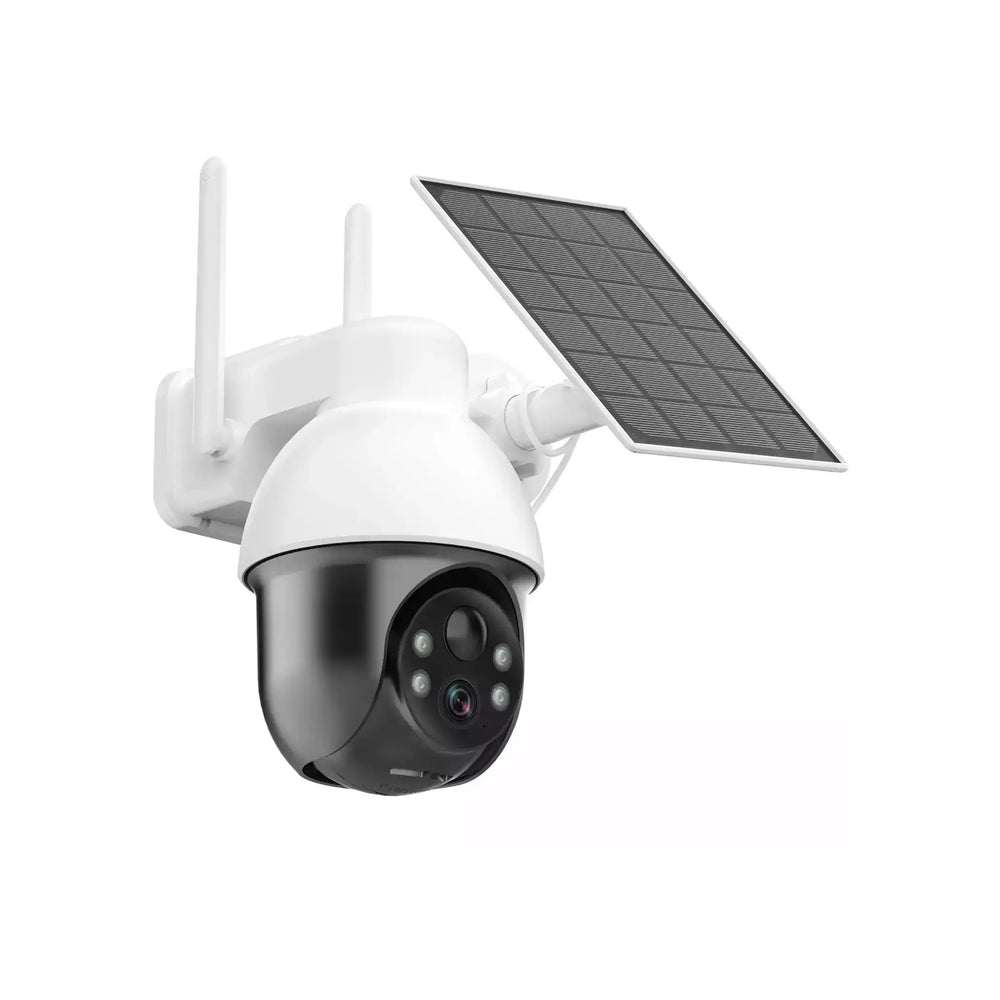
Caméra W512MW avec panneau solaire 💡Comme pour la centrale : Wi-Fi 2,4 GHz et mot de passe de 20 caractères maximum. Rapprochez la caméra de votre box le temps de l'installation, puis fixez-la avec le kit fourni.
🛟 Les manuels des caméras


Que veut dire la lumière de ma centrale ?
Le voyant, sur la face avant, change de couleur selon ce que fait la centrale. Au démarrage, il passe par toutes les couleurs : patientez environ 1 minute.
Un souci ? Les solutions rapides
🔁 Le bouton RESET ne fait rien / impossible de réinstaller la centrale
D'abord : branchez la centrale, attendez 1 minute sans toucher à RESET, puis réessayez. Appuyer sur RESET juste après la mise sous tension peut bloquer la remise à zéro.
Toujours bloquée ? Récupération par câble :
- Reliez la centrale à votre box avec le câble Ethernet. Votre téléphone doit être sur la même box.
- Allumez la centrale et attendez environ 1 minute.
- Dans l'appli, attendez que la centrale apparaisse en ligne.
- Supprimez (dissociez) la centrale de l'appli : cela efface l'ancienne configuration qui bloque.
- Débranchez le câble Ethernet et attendez 30 secondes : le voyant doit clignoter vite en bleu.
- Ajoutez de nouveau la centrale en Wi-Fi (étape 3).
Si le voyant ne clignote jamais en bleu après la dissociation, essayez un autre câble ou un autre port de la box, puis contactez l'assistance.
🔵 Le voyant clignote lentement en bleu
La centrale ne trouve pas de réseau.
- En Wi-Fi : réseau 2,4 GHz, mot de passe de 20 caractères maximum sans caractère spécial, sécurité WPA/WPA2.
- Par câble : vérifiez que le câble Ethernet est bien branché et que la box fonctionne.
- En 4G : vérifiez la carte SIM (bien insérée, sans code PIN, avec du crédit).
🔁 Mon accessoire ne s'ajoute pas
Touchez à nouveau « Ajout rapide » depuis la page de la centrale (pas depuis la page d'accueil) : le voyant doit clignoter en vert. Vous avez alors 2 minutes. Rapprochez l'accessoire, vérifiez ses piles et sa languette de sécurité.
🚫 Un accessoire ne déclenche pas l'alarme
Il n'est sans doute coché dans aucun mode. Touchez l'onglet « Intelligent » (en bas de l'appli) › « Protection intelligente » › le bouclier 🛡️ en haut à droite › « Paramètres des accessoires » et cochez-le dans « Actif en mode armé », « Actif en mode maison » ou « Actif 24/24h ».
🔇 Ma sirène ne sonne pas
- Page de la centrale › Paramètres › Alarme : le volume de la sirène ne doit pas être sur « Silencieux » (sinon les sirènes déportées restent muettes aussi).
- Sirènes déportées : refaites l'appairage avec le délai de sortie à 0.
- Testez avec le mode SOS de la centrale.
📞 Je ne reçois ni appel ni SMS
Vérifiez la carte Micro SIM (bien insérée, sans code PIN, avec du crédit), le format des numéros (+336xxxxxxxx) et que « Notification par appel » et « Notification par SMS » sont activées (page de la centrale › Paramètres › Communication).
🔔 Je ne reçois pas les notifications
Autorisez les notifications pour Daewoo Home Connect dans les réglages de votre téléphone :
- iPhone : Réglages › Daewoo Home Connect › Notifications
- Android : Paramètres › Applications › Daewoo Home Connect › Notifications
📷 Je n'arrive pas à installer ma caméra
Remettez la caméra en mode appairage en appuyant 8 à 10 secondes sur RESET jusqu'au signal sonore. Vérifiez le Wi-Fi 2,4 GHz, puis refaites l'étape « Installez votre caméra IP506P ».
♻️ Remettre la centrale à zéro (réglages d'usine)
Attention : c'est irréversible.
Page de la centrale › Paramètres › « Paramètres d'origine », puis confirmez.
Pour retirer complètement la centrale de l'appli (accessoires compris) : crayon ✏️ en haut à droite de la page de la centrale › « Retirer l'appareil » › « Déconnecter l'appareil et vider les données ». Il faudra ensuite la réinstaller entièrement.
Manuels à télécharger
Toutes les notices de votre système, au même endroit.
Manuel complet Élite PA501ZInstallation en Wi-Fi ou par câble, accessoires, clavier, sirènes, carte SIM, réglages… tout y est.Toujours bloqué ? On est là.
Notre équipe basée à Bordeaux vous aide à finaliser votre installation.