



 Maison connectée
 Caméras de surveillance
 Tous les accessoires

Manuel Vigilia
Sommaire
- Présentation de votre centrale Vigilia
- Créer votre compte Daewoo Home Connect
- Prérequis avant l'installation
- Installer votre centrale
- Utiliser votre centrale au quotidien
- Gérer vos codes utilisateurs
- Ajouter / Supprimer des accessoires
- Installer vos sirènes
- Changer les piles des accessoires
- Mode GSM (contrôle par SMS)
- Créer des scénarios intelligents
- Assistants vocaux (Alexa & Google Home)
- Partager vos appareils
- Installation murale
- Réinitialisations
- Dépannage
- Entretien et précautions
- Garantie et assistance
Présentation de votre centrale Vigilia
Découvrez votre centrale d'alarme Vigilia et ses différentes fonctionnalités.
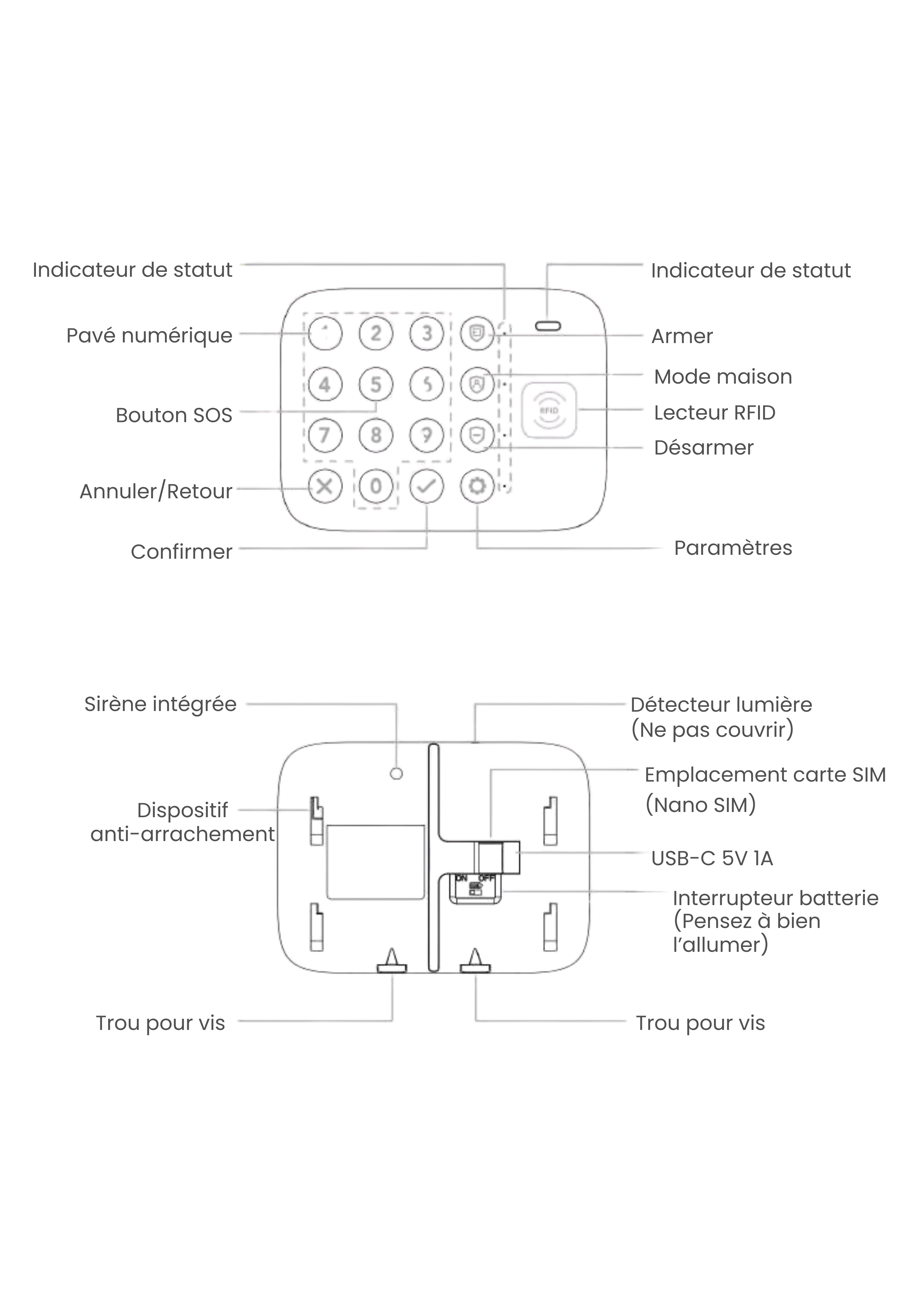
Comprendre l’indicateur LED
Votre centrale communique avec vous grâce à son indicateur LED :
| Couleur | État | Signification |
|---|---|---|
| 🟢 Vert | Constant | Centrale en veille — tout fonctionne normalement. |
| 🟡 Jaune | Constant | Batterie débranchée — l’interrupteur batterie est sur OFF. |
| 🔴 Rouge | Constant | Centrale armée — votre système est activé. |
| 🟠 Orange | Clignotement rapide | Connexion Wi-Fi en cours — la centrale se connecte. |
| 🟠 Orange | Clignotement lent (1/sec) | Wi-Fi déconnecté — problème de connexion. |
| 🟡 Jaune | Clignotement lent (1/5 sec) | Batterie faible — rechargez votre centrale. |
| 🔴 Rouge | Clignotant | Temporisation alarme — l’alarme va se déclencher. |
Caractéristiques techniques
- Alimentation : DC 5V 1A
- Batterie : Lithium 3,7V / 1500mAh
- Consommation en veille : < 100mAh
- Fréquence radio : 433 MHz eV1527
- Portée de réception : 100 mètres en espace ouvert
- Codes utilisateurs : Jusqu'à 6 codes (4 à 8 chiffres)
Créer votre compte Daewoo Home Connect
Avant d'installer votre centrale, vous devez créer un compte sur l'application Daewoo Home Connect.
Étape 1 : Téléchargez l'application
- iOS : App Store
- Android : Google Play Store
Recherchez "Daewoo Home Connect"
Étape 2 : Créez votre compte
- Saisissez votre adresse e-mail
Utilisez une adresse valide et accessible - Validez votre adresse e-mail
Un code de vérification vous sera envoyé par e-mail
Saisissez ce code dans l'application - Définissez votre mot de passe
Choisissez un mot de passe sécurisé
⚠️ Important : Notez-le précieusement ! - Finalisez votre inscription
Votre compte est maintenant créé
Vous pouvez passer à l'installation de votre centrale
Prérequis avant l'installation
Avant de commencer l'installation de votre centrale Vigilia, assurez-vous d'avoir :
Configuration Wi-Fi requise
⚠️ Très important :
- ✅ Votre routeur Wi-Fi doit générer un réseau 2.4 GHz distinct
- ✅ Le mot de passe Wi-Fi ne doit pas dépasser 20 caractères
- ✅ Le mot de passe ne doit pas contenir de caractères spéciaux (@ # $ % & etc.)
- ✅ Votre téléphone doit être connecté au réseau Wi-Fi 2.4 GHz
💡 Astuce : Si votre box émet un réseau 2.4 GHz et 5 GHz combinés, consultez le manuel de votre box pour séparer les deux réseaux ou désactiver temporairement le 5 GHz.
Préparation
- ✅ Téléchargez l'application Daewoo Home Connect
- ✅ Créez votre compte (voir section précédente)
- ✅ Branchez et allumez votre centrale
- ✅ Activez le Bluetooth de votre téléphone (pour l'installation rapide)
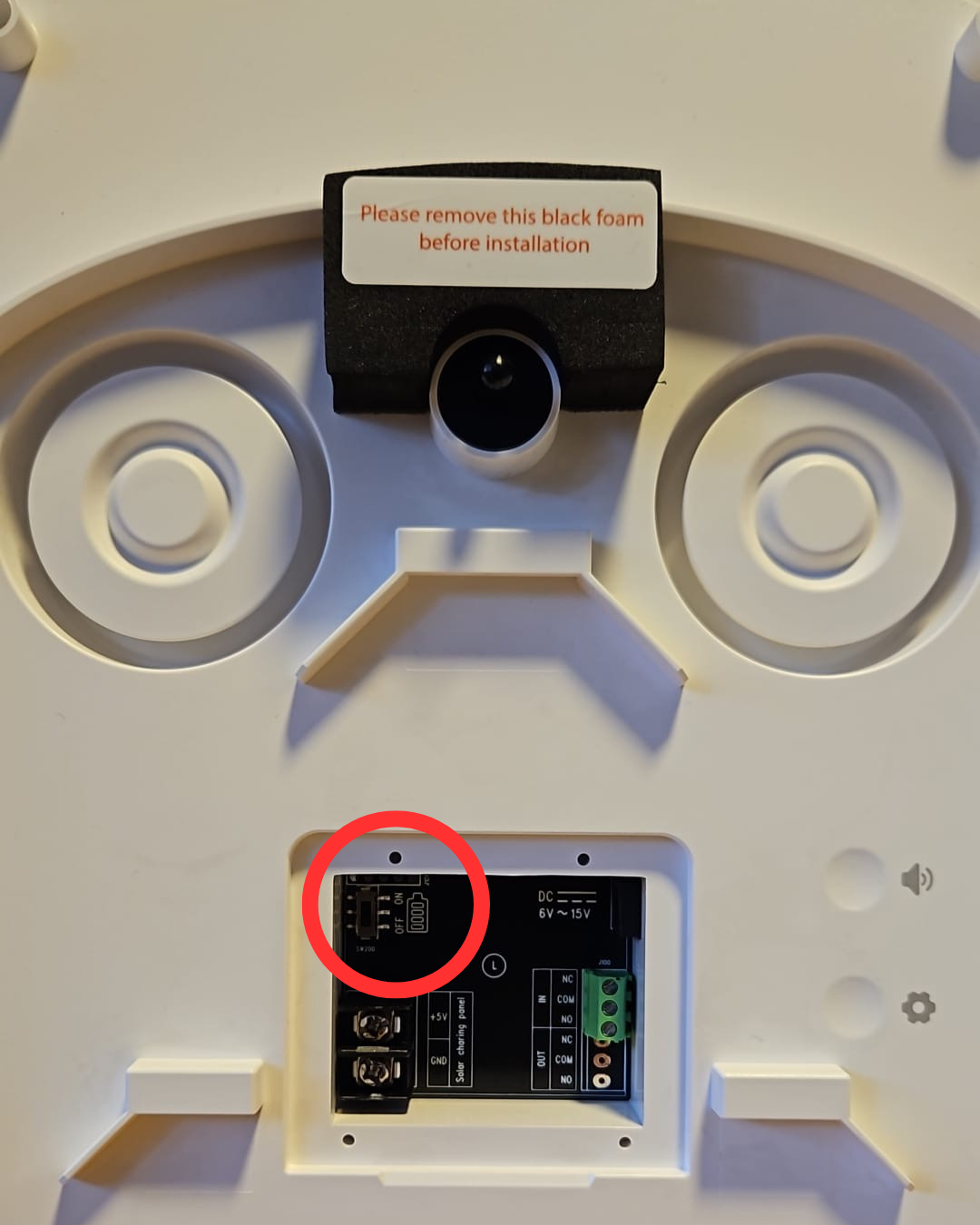
- ✅ Mettez l'interrupteur batterie au dos de la centrale sur ON
Installer votre centrale Vigilia
Il existe deux méthodes d'installation : via Bluetooth (rapide et recommandée) ou manuelle.
Méthode 1 : Installation via Bluetooth (recommandée)
Cette méthode est la plus simple et la plus rapide.
Étape 1 : Ajouter un appareil
- Ouvrez l'application Daewoo Home Connect
- Sur la page d'accueil, cliquez sur le "+" orange en haut à droite
- Sélectionnez "Ajouter un appareil"
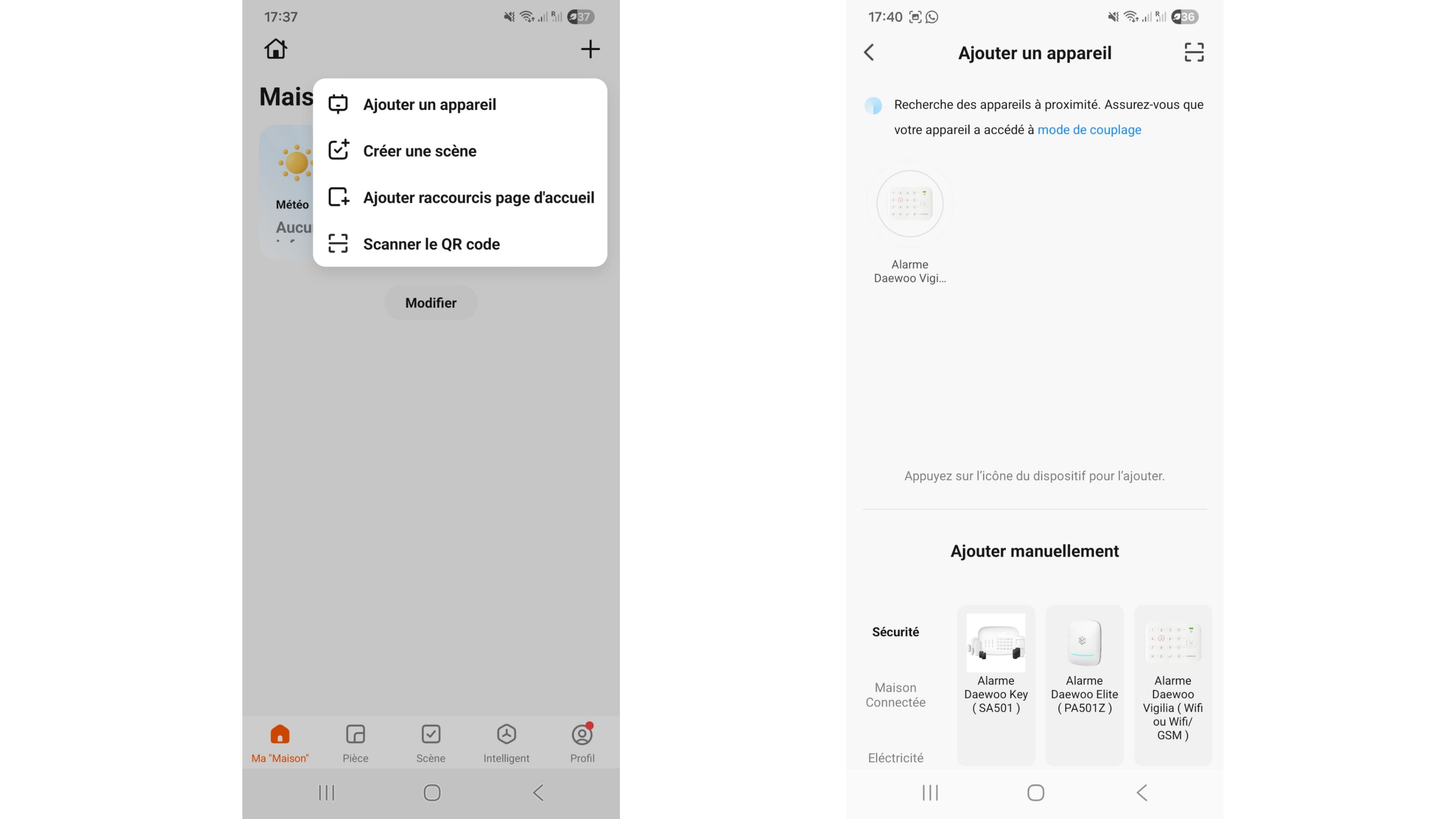
Étape 2 : Détection automatique
Si le Bluetooth de votre téléphone est activé, la magie opère :
- Votre centrale apparaît automatiquement en haut de la page dans "Détection des appareils"
- Cliquez sur "l'icône de la centrale" pour l'installer
- Patientez quelques instants pendant l'installation
Étape 3 : Finalisation
- ✅ Votre centrale est installée !
- Vous pouvez la renommer en cliquant sur le crayon ✏️ à droite de son nom
- Cliquez sur "Terminer" pour finaliser
💡 Astuce : Donnez un nom clair à votre centrale (ex: "Alarme Maison", "Centrale RDC", etc.)
Méthode 2 : Installation manuelle (sans Bluetooth)
Si le Bluetooth n'est pas disponible ou si la détection automatique ne fonctionne pas.
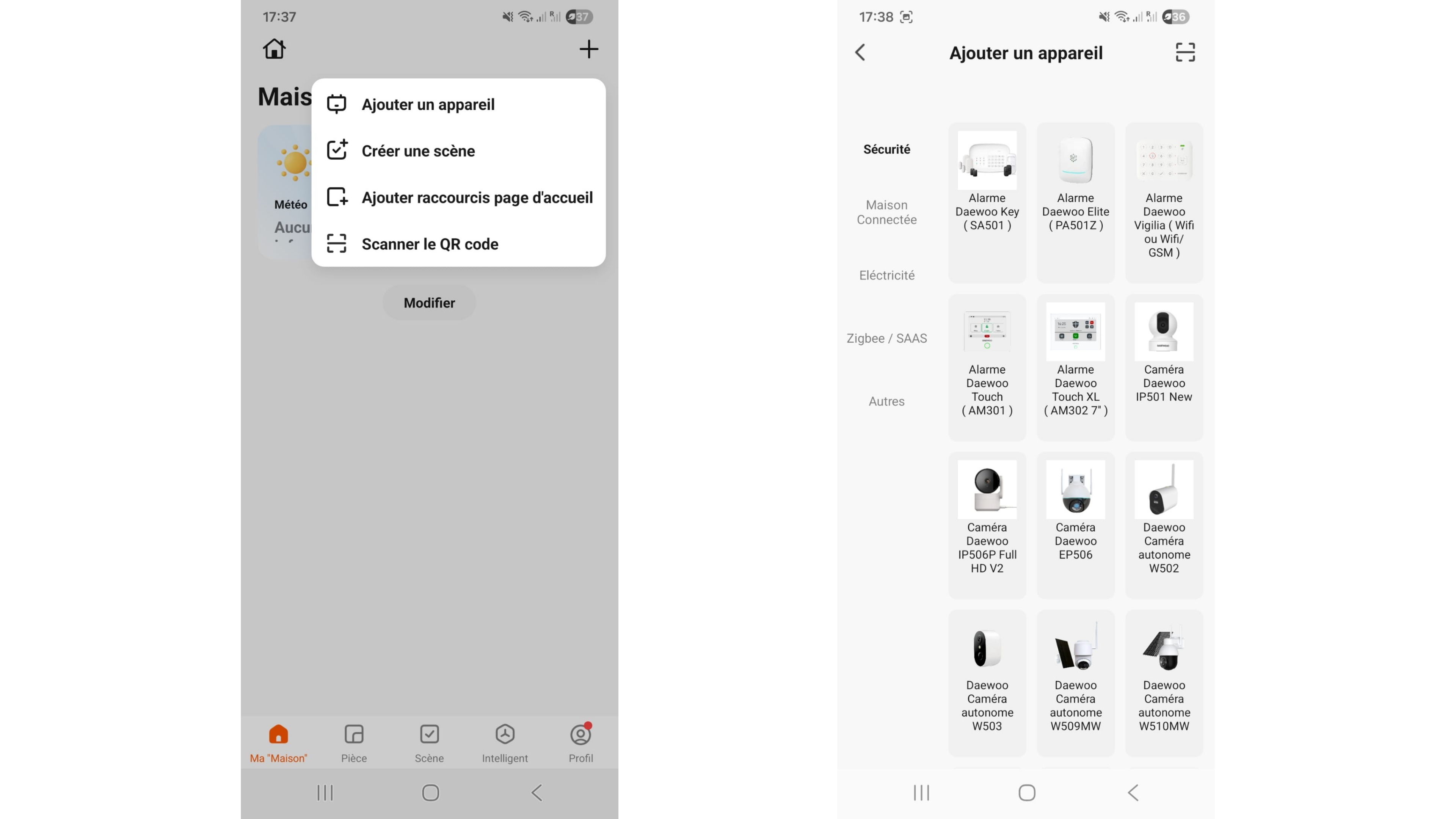
Étape 1 : Sélectionner votre centrale
- Ouvrez l'application Daewoo Home Connect
- Cliquez sur le "+" orange en haut à droite
- Sélectionnez "Ajouter un appareil"
- Choisissez manuellement "Centrale Vigilia" dans la liste
Étape 2 : Connexion Wi-Fi
- Entrez votre mot de passe Wi-Fi (réseau 2.4 GHz)
- Suivez les instructions à l'écran
Étape 3 : Mise en mode connexion de la centrale
Sur votre centrale physique :
- Appuyez sur le bouton ⚙ (Paramètres)
- Entrez le code : 9876 (code administrateur par défaut)
- Validez avec ✅
- Tapez 0 puis validez ✅
- La centrale entre en mode connexion
- La LED orange clignote rapidement ⚡
Étape 4 : Finalisation
- Sur l'application, patientez pendant l'installation
- ✅ Votre centrale est installée !
- Renommez-la si besoin (cliquez sur ✏️)
- Cliquez sur "Terminer"
Utiliser votre centrale au quotidien
Découvrez comment utiliser les différents modes de votre centrale.
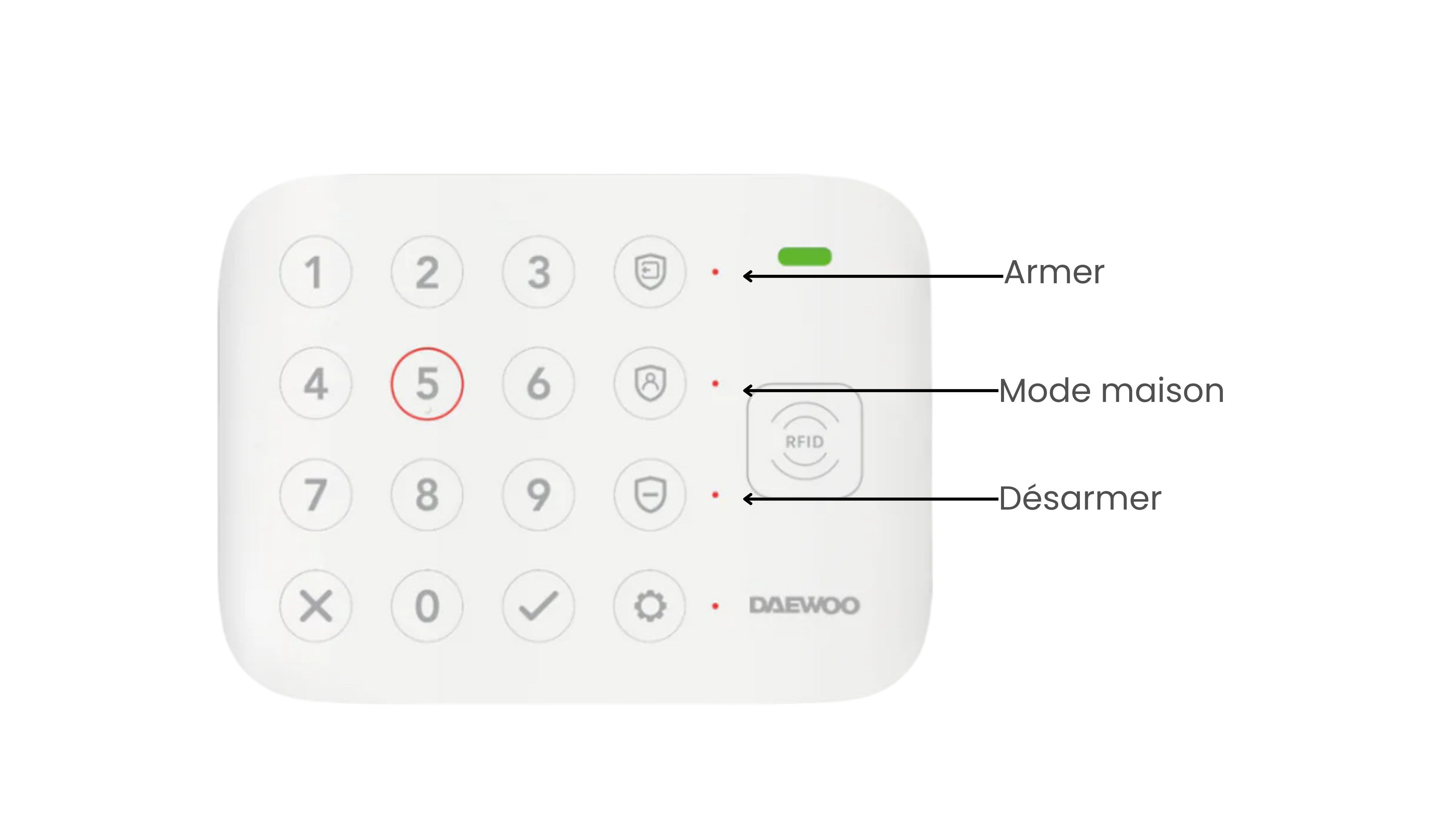
🔴 Armer votre centrale (Mode Absence)
Quand l'utiliser ? Quand vous quittez votre domicile
- Appuyez sur le bouton "Armer"
- La LED devient rouge
- ✅ Tous les détecteurs sont actifs
💡 Une temporisation de sortie vous laisse le temps de quitter les lieux.
🟡 Mode Maison (Mode Présence)
Quand l'utiliser ? Quand vous êtes chez vous (nuit, sieste...)
- Appuyez sur le bouton "Mode Maison"
- La LED devient jaune/orange
- ✅ Seuls les détecteurs périmètriques sont actifs (portes, fenêtres)
- ❌ Les détecteurs de mouvement intérieurs sont désactivés
💡 Vous pouvez circuler librement chez vous sans déclencher l'alarme.
🟢 Désarmer votre système
Deux méthodes disponibles :
Méthode 1 : Code utilisateur
- Appuyez sur le bouton "Désarmer"
- Entrez votre code utilisateur (1234 par défaut)
- Validez avec ✅
- La LED devient verte
Méthode 2 : Badge RFID
- Passez simplement votre badge RFID devant le lecteur
- La centrale se désarme instantanément
- La LED devient verte
💡 Pratique : Le badge RFID est idéal pour un désarmement rapide !
🆘 Bouton SOS
En cas d'urgence, appuyez sur le bouton SOS pour :
- Déclencher immédiatement l'alarme
- Alerter vos contacts (si mode GSM activé)
- Activer les sirènes
Gérer vos codes utilisateurs
Votre centrale Vigilia permet de configurer jusqu'à 6 codes utilisateurs différents, chacun pouvant contenir de 4 à 8 chiffres.
Codes par défaut :
- 👤 Code utilisateur n°1 : 1234
- 👨💼 Code administrateur : 9876
⚠️ Important : Changez ces codes dès la première utilisation pour votre sécurité !
Modifier un code utilisateur
Toutes les modifications se font directement sur la centrale.
Étape 1 : Accéder aux paramètres
- Appuyez sur la touche ⚙ (Paramètres)
- Entrez votre code administrateur actuel (9876 par défaut)
- La sirène va biper pour valider l'opération
Étape 2 : Menu des codes
- Tapez 3 puis ✅
- Vous accédez au menu de gestion des codes
Étape 3 : Sélectionner le code à modifier
Tapez le numéro correspondant puis ✅ :
- 0 puis ✅ : Code administrateur
- 1 puis ✅ : Code utilisateur n°1
- 2 puis ✅ : Code utilisateur n°2
- 3 puis ✅ : Code utilisateur n°3
- 4 puis ✅ : Code utilisateur n°4
- 5 puis ✅ : Code utilisateur n°5
- 6 puis ✅ : Code utilisateur n°6
Étape 4 : Définir le nouveau code
- Entrez votre nouveau code (4 à 8 chiffres)
- Validez avec ✅
- Re-saisissez le même code (confirmation)
- Validez avec ✅
Étape 5 : Vérification
✅ Votre code est changé !
💡 Testez-le immédiatement :
- Armez votre centrale
- Désarmez-la avec votre nouveau code
- Si ça fonctionne, c'est parfait !
⚠️ ATTENTION A NE PAS DONNER LE MEME CODE POUR LE CODE UTILISATEUR ET LE CODE ADMINISTRATEUR
Si vous souhaitez aller plus loin, retrouver d’autres démonstrations, des guides d’installation détaillés ou des conseils d’utilisation, rendez-vous sur notre chaîne YouTube
Supprimer un code utilisateur
Vous pouvez effacer les codes utilisateurs n°2 à n°6.
⚠️ Le code utilisateur n°1 ne peut pas être supprimé.
Procédure de suppression :
- Appuyez sur ⚙ (Paramètres)
- Entrez votre code administrateur (9876 par défaut)
- Validez avec ✅
- Tapez 3 puis ✅
- Sélectionnez le code à supprimer (2, 3, 4, 5 ou 6)
- Validez avec ✅
- Validez deux fois : ✅ ✅ (sans saisir de code)
✅ Le code est maintenant supprimé !
Comment supprimer un code utilisateur?
Ajouter des accessoires à votre centrale
Enrichissez votre système de sécurité avec des détecteurs, télécommandes et autres accessoires compatibles.
Procédure générale d'ajout
Tous les accessoires s'ajoutent depuis l'application Daewoo Home Connect.
Étape 1 : Accéder aux accessoires
- Ouvrez l'application Daewoo Home Connect
- Cliquez sur votre centrale Vigilia
- Sélectionnez "Accessoires"
Étape 2 : Choisir la catégorie
- Sélectionnez la catégorie correspondant à votre accessoire
(Voir le tableau des catégories ci-dessous)
Étape 3 : Ajouter l'accessoire
- Cliquez sur le "+" en haut à droite
- Activez votre accessoire (appui sur le bouton d'appairage, insertion de pile, etc.)
- Patientez pendant la détection
Étape 4 : Renommer
- Donnez un nom explicite à votre accessoire
(Ex: "Détecteur Entrée", "Capteur Salon", "Badge Papa", etc.) - Validez
✅ Votre accessoire est ajouté !
| Accessoire | Référence | Catégorie |
|---|---|---|
| Badge RFID | WRF301 | Badge RFID |
| Clavier sans fil | WKE301 | Entrée |
| Télécommande 4 boutons | WRC301 | Télécommande |
| Télécommande 5 boutons | WRC305 | Télécommande |
| Barrière infrarouge | BIR301 | Urgent |
| Détecteur de fumée | WSD301 | Urgent |
| Contacteur de porte simple | WDS301 | Général |
| Détecteur de vibration | WVD301 | Général |
| Détecteur de fuite d'eau | WWF301 | Général |
| Contacteur de porte de garage | WDG301 | Général |
| Contacteur porte + vibration 2-en-1 | WDV301 | Général |
| Détecteur de mouvement standard | WPS301 | Mouvement |
| Détecteur de mouvement animaux | WPS305 | Mouvement |
⚠️ Important pour certains accessoires
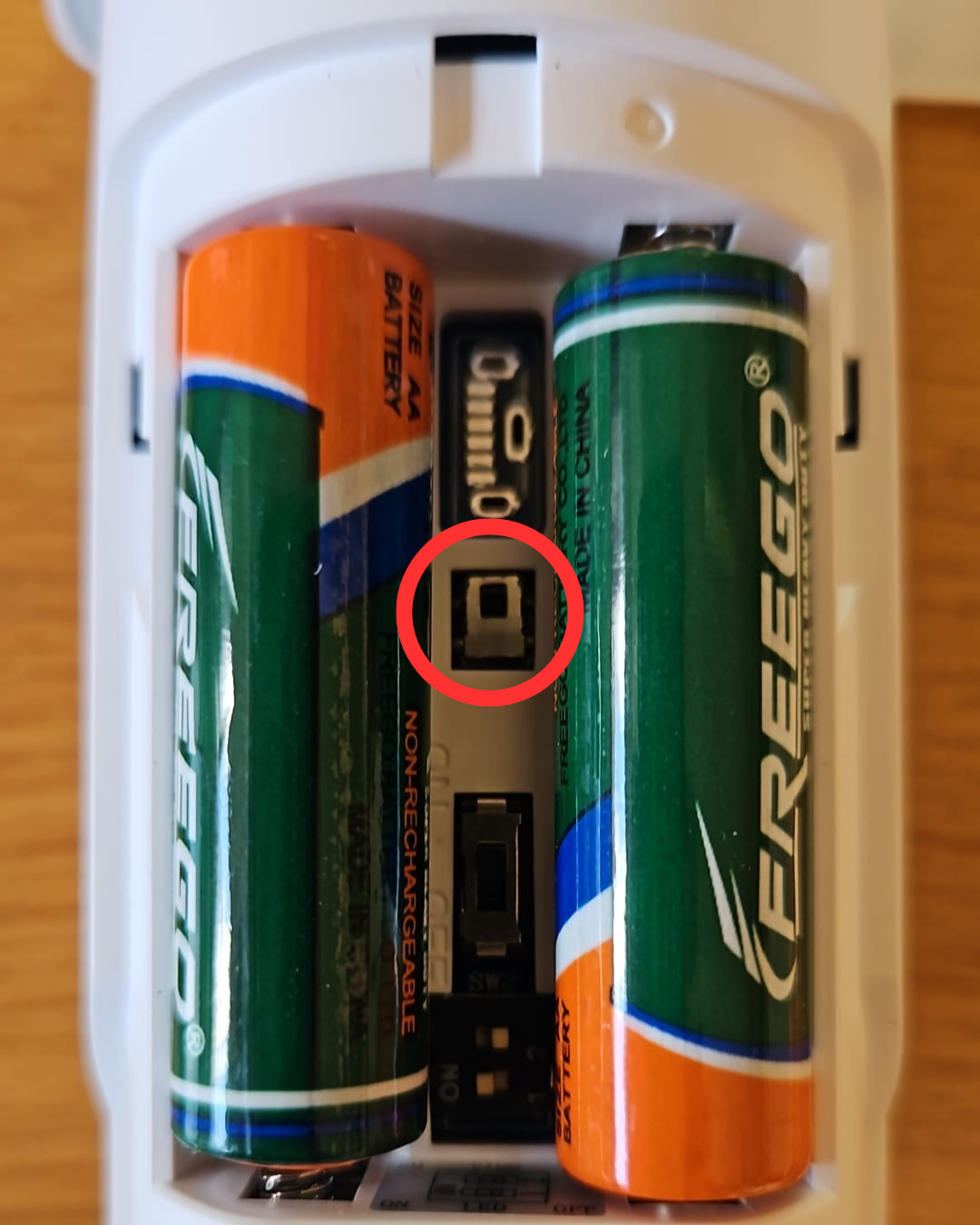
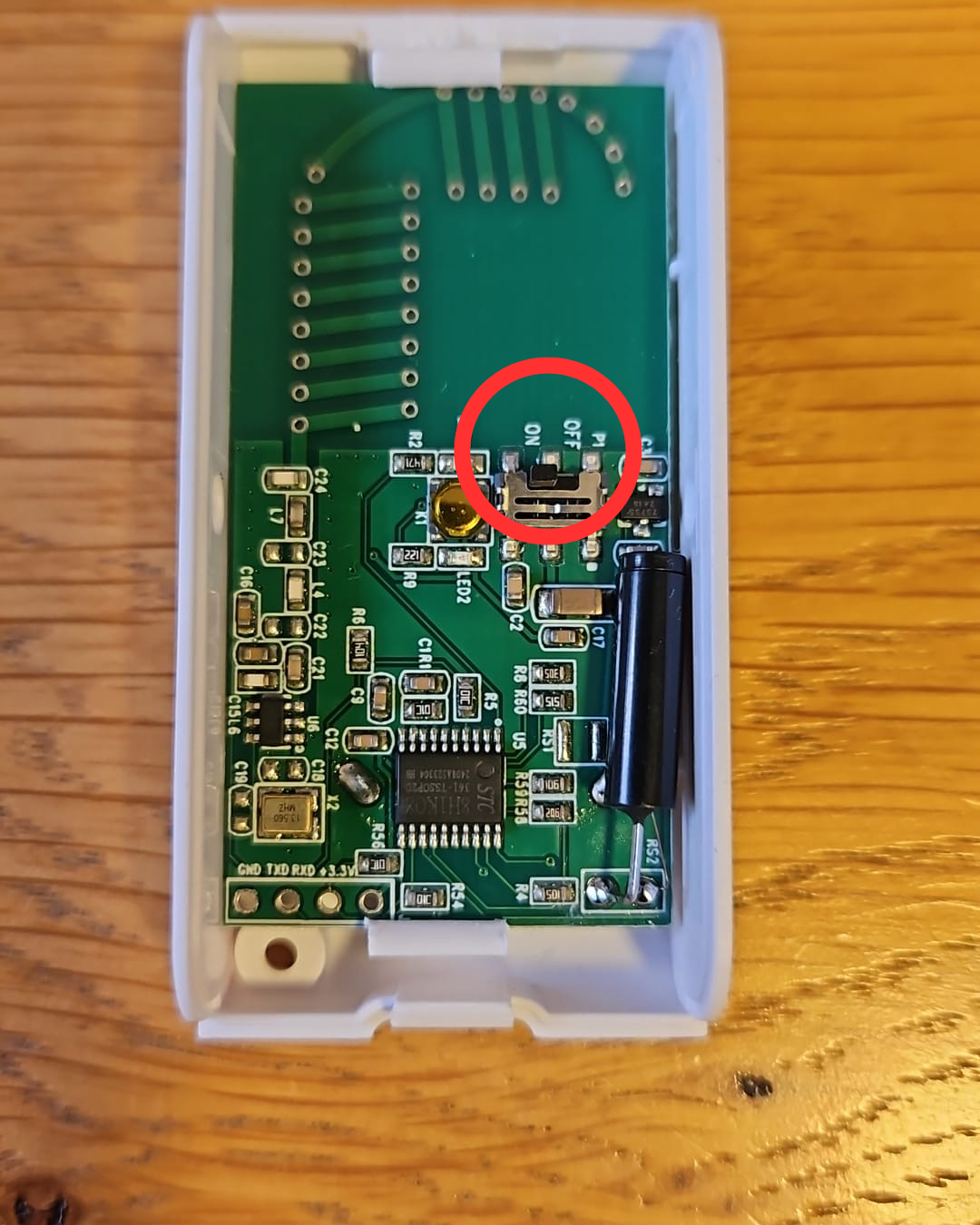
Pour les modèles WDV301 et WPS305 :
- Ouvrez le capot de l'accessoire
- Localisez l'interrupteur ON/OFF sur la carte électronique
- Mettez-le sur ON avant l'appairage
Supprimer un accessoire
Depuis l'application :
- Cliquez sur votre centrale Vigilia
- Allez dans "Accessoires"
- Glissez vers la gauche la ligne de l'accessoire à supprimer
- Cliquez sur l'icône poubelle 🗑️
- Confirmez la suppression
✅ L'accessoire est supprimé !
Ajouter des accessoires à votre centrale
Si vous souhaitez aller plus loin, retrouver d’autres démonstrations, des guides d’installation détaillés ou des conseils d’utilisation, rendez-vous sur notre chaîne YouTube
Interrupteur On / Off
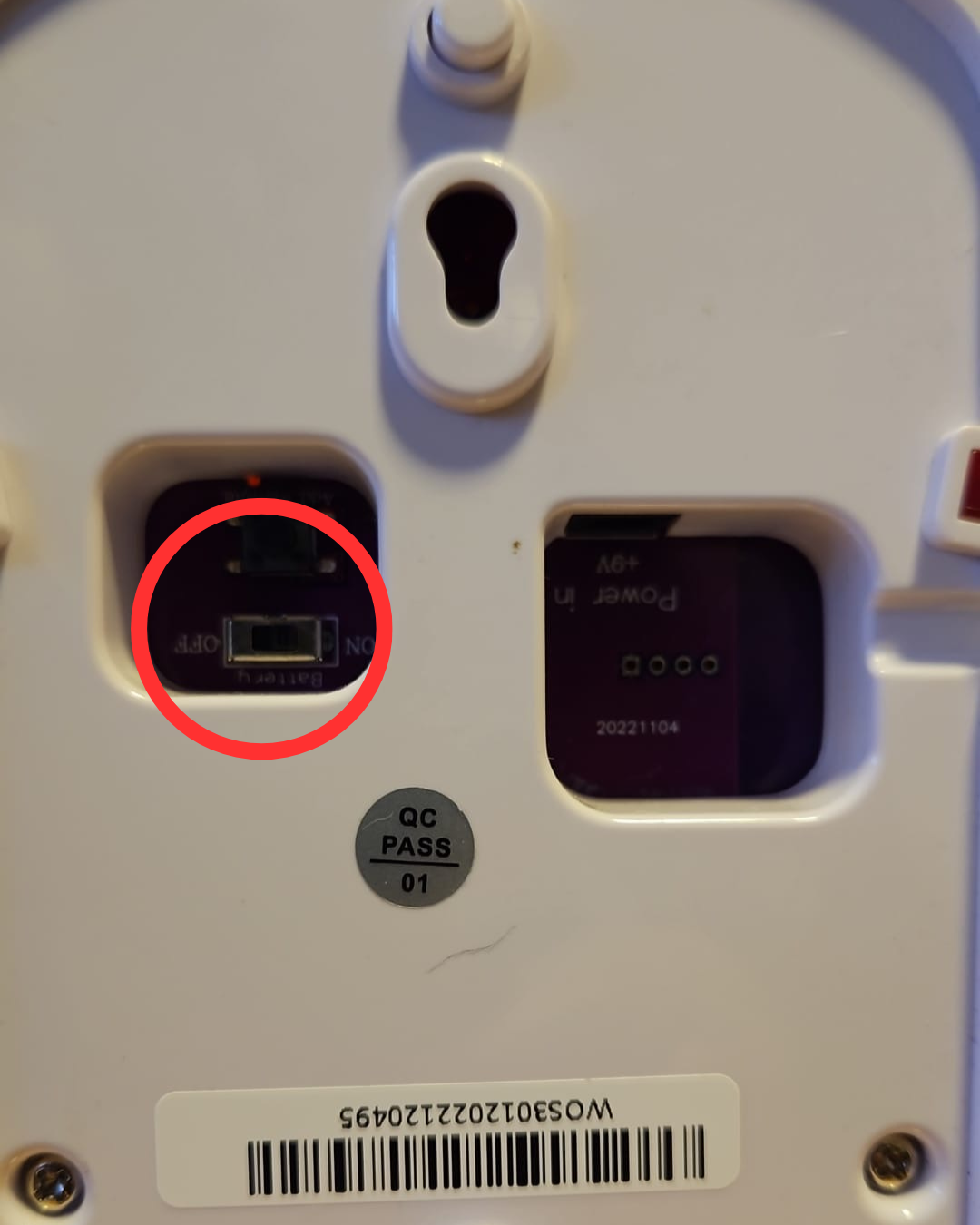
WOS301
WOS305
WPS305
WDV301
Installer vos sirènes additionnelles
Renforcez la dissuasion avec des sirènes additionnelles. Trois modèles compatibles : WOS301, WOS305 et WOS301S.
Prérequis obligatoire (pour tous les modèles)
Avant toute installation de sirène :
- Dans l'application, cliquez sur votre centrale
- Allez dans "Paramètres"
- Cochez les deux options :
✅ "Sirène additionnelle"
✅ "Rappel sirène"
Installation sirène WOS301 (filaire avec bouton au dos)
- Branchez et allumez votre sirène
- Appuyez 1 fois sur le bouton d'appairage au dos de la sirène
- Armez votre centrale (pour envoyer un signal)
- Appuyez une nouvelle fois sur le bouton d'appairage
✅ La sirène est appairée !
Installation sirène WOS305 (avec bouton ⚙)
- Branchez et allumez votre sirène
- Appuyez sur le bouton ⚙ pendant 2 secondes
→ Toutes les LED de la sirène s'allument - Armez votre centrale (pour envoyer un signal)
- La sirène émet un long bip de confirmation
✅ La sirène est appairée !
Installation sirène WOS301S (sans fil avec bouton au dos)
- Allumez votre sirène (sur batterie)
- Appuyez 1 fois sur le bouton d'appairage au dos
- Armez votre centrale (pour envoyer un signal)
✅ La sirène est appairée !
💡 Conseil d'installation
- Placez les sirènes en hauteur (hors de portée)
- Privilégiez les emplacements visibles de l'extérieur (dissuasion)
- Évitez les endroits facilement accessibles
Changer les piles de vos accessoires
Lorsque la LED de votre accessoire clignote, il est temps de changer les piles.
Télécommande WRC305
Type de pile : 1 x 27A 12V
- Dévissez les 3 petites vis au dos
- Retirez le capot arrière
- Enlevez l'ancienne pile
- Insérez la nouvelle pile 27A 12V
- Repositionnez le capot
Revissez les 3 vis,
Contacteur de porte 2-en-1 WDV301
Type de pile : CR2032 3V
- Localisez la partie "Émetteur" (la plus grosse partie)
- Déclipsez la partie arrière de l'émetteur
- Déclipser la carte électronique pour accéder a l'emplacement de la pile
- Remplacer la pile CR2032 3V par une nouvelle
- Reclipsez la partie arrière
Détecteur de mouvement WPS301 / WPS305
Type de piles : 2 x AA (LR6)
- Munissez-vous d'un médiateur ou d'une carte rigide
- Faites glisser le capot arrière (WPS305) Munissez vous d'un objet plat presser l'encoche a l'arrière du détecteur (WPS301)
- Retirez les anciennes piles
- Insérez les nouvelles piles AA
- Reclipsez le capot arrière
💡 Astuce : Utilisez des piles alcalines de qualité pour une meilleure autonomie.
Mode GSM - Contrôle par SMS
Le mode GSM vous permet de contrôler votre centrale par SMS, même en cas de :
- ❌ Coupure Wi-Fi
- ❌ Coupure d'électricité (sur batterie)
- ❌ Perte de connexion internet
Configuration du mode GSM
Étape 1 : Préparer votre carte SIM
- Insérez votre carte Nano SIM dans votre téléphone
- Désactivez le code PIN de la carte
iPhone : Réglages > Données cellulaires > PIN SIM > Désactiver
Android : Paramètres > Sécurité > Verrouillage carte SIM > Désactiver
⚠️ Important : La carte SIM doit fonctionner sans code PIN
Étape 2 : Installer la carte SIM
- Éteignez votre centrale
- Insérez la carte Nano SIM dans l'emplacement au dos de la centrale
- Rallumez la centrale
Étape 3 : Configuration dans l'application
- Ouvrez l'application Daewoo Home Connect
- Cliquez sur votre centrale
- Allez dans "Paramètres"
- Cliquez sur "Numéro de téléphone d'alarme"
- Cliquez sur "Ajouter un numéro de téléphone"
- Entrez votre numéro au format : 06 XX XX XX XX
- Enregistrez
💡 Vous pouvez enregistrer plusieurs numéros (famille, voisins, etc.)
Étape 4 : Activer les notifications
Toujours dans les paramètres, cochez :
- ✅ "Appel de la centrale" : Vous recevrez un appel en cas de déclenchement
- ✅ "Envoi d'un SMS" : Vous recevrez des SMS pour toutes les actions
📱 Commandes SMS
Envoyez ces SMS au numéro de la carte SIM de votre centrale :
| Action souhaitée | SMS à envoyer | Réponse de la centrale |
|---|---|---|
| Armer (mode absence) | Away arm | System armed! |
| Mode maison (présence) | Stay arm | System armed! |
| Désarmer | Disarm | System disarmed! |
💡 Important : Respectez les majuscules et minuscules exactement comme indiqué.
🔔 Notifications SMS reçues
Vous recevrez des SMS automatiques pour :
Avec Wi-Fi connecté :
- Armement / Désarmement → SMS
- Coupure de courant → SMS
- Rétablissement du courant → SMS
- Bouton SOS → Appel + SMS
- Déclenchement accessoire → Appel + SMS
- Tentative d'arrachement → Appel + SMS
Sans Wi-Fi (GSM seul) :
- Armement / Désarmement → SMS
- Coupure de courant → SMS
- Rétablissement du courant → SMS
- Bouton SOS → Appel + SMS
- Déclenchement accessoire → Appel + SMS
- Tentative d'arrachement → Appel + SMS
Créer des scénarios intelligents

Scénario 1 : Activer la caméra quand l'alarme s'arme
Objectif : La détection de mouvement de votre caméra s'active automatiquement quand vous armez votre centrale.

Scénario 2 : Déclencher l'alarme si la caméra détecte un mouvement
Objectif : Si votre caméra détecte un mouvement, elle déclenche l'alarme.
💡 Autres idées de scénarios
- Lumières automatiques : Allumer les lumières connectées quand l'alarme se déclenche
- Notification mobile : Recevoir une notification push sur détection
- Volets automatiques : Fermer les volets lors de l'armement
- Chauffage intelligent : Baisser le chauffage en mode armé
Assistants vocaux Alexa & Google Home
Contrôlez votre centrale Vigilia avec votre voix via Amazon Alexa ou Google Home.
🔵 Configuration avec Amazon Alexa
Étape 1 : Ajouter la skill Daewoo
- Ouvrez l'application Amazon Alexa
- Cliquez sur l'onglet "+" en bas à droite
- Allez dans "Skills et jeux"
- Recherchez "Daewoo Home Connect"
- Cliquez sur "Activer"
- Suivez la procédure de connexion :
Entrez vos identifiants Daewoo Home Connect
Autorisez la connexion
Étape 2 : Découverte des appareils
- Dans Alexa, allez dans "Appareils"
- Cliquez sur "Découvrir des appareils"
- Patientez quelques secondes
- ✅ Votre centrale Vigilia apparaît !
Commandes vocales Alexa
| Action | Commande vocale |
|---|---|
| Armer (mode absence) | “Alexa, arme en mode Absence Vigilia” |
| Mode maison | “Alexa, arme en mode Présence Vigilia” |
| Désarmer | “Alexa, éteindre Vigilia” |
⚠️ Sécurité : Pour désarmer, Alexa vous demandera un code de sécurité que vous devez paramétrer dans l'application Alexa.
🔴 Configuration avec Google Home
Étape 1 : Ajouter Daewoo Home Connect
- Ouvrez l'application Google Home
- Cliquez sur "Ajouter" (+)
- Sélectionnez "Fonctionne avec Google"
- Recherchez "Daewoo Home Connect"
- Cliquez sur "Lier"
- Connectez-vous avec vos identifiants Daewoo Home Connect
- Autorisez la connexion
Étape 2 : Attribution à une pièce
- Assignez votre centrale à une pièce (optionnel)
- ✅ Votre centrale est prête !
Commandes vocales Google Home
| Action | Commande vocale |
|---|---|
| Armer (mode absence) | “Hey Google, mode Absent Vigilia” |
| Mode maison | “Hey Google, mode Maison Vigilia” |
| Désarmer | “Hey Google, éteindre Vigilia” |
⚠️ Sécurité : Pour désarmer, Google Home vous demandera un code PIN à configurer dans l'application.
Conseils d'utilisation
- Configurez un code PIN différent de votre code d'alarme
- Testez les commandes vocales avant de quitter la maison
- En cas d'incompréhension, reformulez votre commande
- Les commandes peuvent varier selon votre région/langue
Partager vos appareils avec votre famille
Il existe deux méthodes pour donner accès à votre système Vigilia à d'autres personnes, selon vos besoins.
Méthode 1 : Partage de compte (recommandé pour la famille)
💡 Idéal pour : Membres de la famille, personnes de confiance
La solution la plus simple et la plus courante pour les membres de votre foyer.
Comment ça fonctionne :
- Partagez vos identifiants Daewoo Home Connect avec la personne :
Votre adresse e-mail de compte
Votre mot de passe - La personne se connecte avec ces identifiants sur son téléphone
- Elle a accès à tous les appareils avec les mêmes droits que vous
⚠️ Limitation : Maximum 4 personnes peuvent utiliser le même compte simultanément
Avantages :
- ✅ Accès immédiat à tout le système
- ✅ Droits identiques au propriétaire principal
- ✅ Pas de configuration supplémentaire
- ✅ Tous les appareils accessibles automatiquement
💡 Parfait pour : Conjoint(e), enfants, membres permanents du foyer
Méthode 2 : Partage d'appareil individuel
💡 Idéal pour : Voisins, accès temporaire, personnes extérieures au foyer
Cette méthode permet un contrôle précis et la possibilité de révoquer les droits facilement.
Avantages :
- ✅ Partage sélectif (uniquement certains appareils)
- ✅ Possibilité de révoquer l'accès à tout moment
- ✅ Pas de partage du mot de passe principal
- ✅ Idéal pour voisins ou partages temporaires
Prérequis
Les personnes avec qui vous souhaitez partager doivent :
- ✅ Avoir téléchargé l'application Daewoo Home Connect
- ✅ Avoir créé un compte avec leur adresse e-mail
Procédure de partage
Étape 1 : Sélectionner l'appareil
- Ouvrez l'application Daewoo Home Connect
- Sur l'écran d'accueil, cliquez sur l'icône de l'appareil à partager (centrale, caméra, etc.)
Étape 2 : Accéder au partage
- Cliquez sur le crayon ✏️ en haut à droite (à côté du nom)
- Sélectionnez "Partage de l'appareil"
Étape 3 : Ajouter un utilisateur
- Cliquez sur "Ajouter" (à droite de "Partager avec le compte Daewoo Home Connect")
- Entrez l'adresse e-mail du compte à ajouter
- Cliquez sur "Terminé"
✅ L'appareil est partagé !
La personne recevra une notification et verra l'appareil dans son application.
💡 Bon à savoir
- Vous pouvez partager avec plusieurs personnes
- Chaque appareil doit être partagé individuellement
- Les personnes peuvent armer/désarmer la centrale
- Vous pouvez révoquer l'accès à tout moment
- Le propriétaire principal garde tous les droits de gestion
Révoquer un accès partagé
- Allez dans "Partage de l'appareil"
- Glissez vers la gauche sur l'utilisateur
- Cliquez sur "Supprimer"
✅ L'accès est immédiatement révoqué
Installation murale de votre centrale
Fixez votre centrale au mur pour une installation définitive et sécurisée.
Matériel fourni
- ✅ Support mural
- ✅ 2 vis de fixation murale (grandes)
- ✅ 2 chevilles
- ✅ 2 vis de sécurité centrale (petites)
Choix de l'emplacement
Conseils pour bien positionner votre centrale :
- ✅ À proximité d'une prise électrique (alimentation USB)
- ✅ Près de l'entrée principale (facile d'accès)
- ✅ À hauteur accessible (1,50m environ)
- ✅ Zone avec bonne réception Wi-Fi
- ❌ Évitez : près d'une source de chaleur, en plein soleil, zones humides
- ❌ Ne couvrez pas le détecteur de lumière
Installation étape par étape
Étape 1 : Fixer le support mural
- Positionnez le support mural à l'endroit choisi
- Marquez les 2 points de perçage avec un crayon
- Percez les trous
- Insérez les chevilles
- Vissez le support avec les 2 grandes vis
Étape 2 : Installer la centrale
- Branchez le câble USB-C à la centrale
- Placez la centrale sur le support mural
- La centrale s'emboîte sur le support (système de rail)
Étape 3 : Sécuriser la centrale
- En dessous de la centrale, vous trouverez 2 trous
- Vissez les 2 petites vis de sécurité
- Cela empêche le retrait de la centrale sans outil
✅ Votre centrale est installée et sécurisée !
💡 Astuces
- Utilisez un niveau à bulle pour une installation droite
- Si vous avez du carrelage ou béton, utilisez une mèche adaptée
- Laissez passer le câble USB derrière la centrale pour un rendu propre
- Testez le Wi-Fi avant de fixer définitivement
Réinitialisations
Deux types de réinitialisation sont possibles selon votre besoin.
Réinitialisation Wi-Fi uniquement
Quand l'utiliser ?
- Changement de box internet
- Changement de mot de passe Wi-Fi
- Problème de connexion Wi-Fi
- Déménagement
⚠️ Cette réinitialisation ne supprime PAS vos accessoires ni vos paramètres.
Procédure :
Tout se fait directement sur la centrale :
- Appuyez sur le bouton ⚙ (Paramètres)
- Entrez votre code administrateur (9876 par défaut)
- Validez avec ✅
- Tapez 0 puis ✅
- Tapez 0 puis ✅ à nouveau
✅ Le Wi-Fi est réinitialisé !
Vous pouvez maintenant réinstaller votre centrale avec votre nouveau réseau Wi-Fi (voir section Installation).
Réinitialisation complète (usine)
⚠️ ATTENTION : Cette réinitialisation efface TOUT :
- ❌ Tous les accessoires appairés
- ❌ Tous les paramètres
- ❌ Tous les codes utilisateurs personnalisés
- ❌ La configuration Wi-Fi
Votre centrale reviendra à l'état d'usine.
Quand l'utiliser ?
- Vente ou don de la centrale
- Problème technique majeur
- Remise à zéro totale souhaitée
Procédure :
- Débranchez l'alimentation USB-C de la centrale
- Éteignez l'interrupteur batterie (position OFF)
- Appuyez simultanément sur les boutons ❌ et ✅
- Maintenez les boutons enfoncés
- Tout en maintenant, remettez l'interrupteur batterie sur ON
- Continuez à maintenir pendant environ 15 secondes
- La centrale émet un BIP
- L'indicateur LED clignote
- Vous pouvez relâcher les boutons
✅ La centrale est réinitialisée !
Vous pouvez maintenant la reconfigurer comme une centrale neuve.
Dépannage
Problèmes courants et leurs solutions.
🔴 La LED de mon accessoire clignote
Cause : Pile faible ou déchargée
Solution :
- Remplacez la pile de l'accessoire (voir section "Changer les piles")
- Vérifiez le bon type de pile utilisé
⚫ La batterie de ma centrale ne fonctionne pas
Cause : Interrupteur batterie sur OFF
Solution :
- Retournez votre centrale
- Localisez l'interrupteur batterie
- Positionnez-le sur ON
- La LED doit s'allumer
🟠 La LED de ma centrale clignote orange
Cause : Centrale non connectée au Wi-Fi
Solutions possibles :
Solution 1 - Vérifier le Wi-Fi :
- ✅ Votre réseau est-il en 2.4 GHz ?
- ✅ Le mot de passe Wi-Fi fait moins de 20 caractères ?
- ✅ Pas de caractères spéciaux dans le mot de passe ?
Solution 2 - Réinstaller :
- Suivez la procédure de réinitialisation Wi-Fi
- Réinstallez votre centrale
❌ Je n'arrive pas à installer ma centrale
Causes possibles :
Problème 1 - Configuration Wi-Fi
Vérifiez que :
- ✅ Réseau en 2.4 GHz (pas 5 GHz)
- ✅ Mot de passe moins de 20 caractères
- ✅ Aucun caractère spécial (@ # $ % & * etc.)
- ✅ Votre téléphone est connecté au même réseau Wi-Fi 2.4 GHz
Problème 2 - Bluetooth
Pour l'installation Bluetooth :
- ✅ Activez le Bluetooth de votre téléphone
- ✅ Rapprochez-vous de la centrale
Problème 3 - Centrale
- ✅ La centrale est branchée et allumée
- ✅ L'interrupteur batterie est sur ON
- ✅ La LED s'allume
Solution : Effectuez une réinitialisation Wi-Fi puis recommencez.
Je n'arrive pas à installer ma caméra
Solutions :
- Vérifiez les mêmes points que pour la centrale (Wi-Fi 2.4 GHz, etc.)
- Effectuez un reset de votre caméra avant l'installation
Consultez le manuel de votre caméra pour la procédure de reset - Rapprochez la caméra de votre box pendant l'installation
Ma sirène ne sonne pas
Vérifications :
- Dans l'application, allez dans Paramètres de la centrale
- Vérifiez que ces options sont cochées :
✅ "Sirène additionnelle"
✅ "Rappel sirène" - Ré-appairez la sirène (voir section Sirènes)
Je ne reçois pas les notifications
Solutions :
Sur l'application :
- Vérifiez les autorisations de notification
iPhone : Réglages > Daewoo Home Connect > Notifications
Android : Paramètres > Applications > Daewoo Home Connect > Notifications
Pour le mode GSM :
- Vérifiez que votre carte SIM fonctionne
- Vérifiez que le code PIN est désactivé
- Vérifiez vos numéros dans Paramètres > "Numéro de téléphone d'alarme"
Problème non résolu ?
Consultez notre page d'assistance : www.daewoo-security.fr
Ou contactez notre support : support@daewoo-security.fr
Entretien et précautions d'utilisation
Pour garantir la longévité de votre système de sécurité.
🚫 Précautions d'installation
N'installez JAMAIS votre centrale :
- ❌ À proximité de produits chimiques (acides, ammoniac, produits ménagers agressifs)
- ❌ Près d'une source de chaleur (radiateur, cheminée, four)
- ❌ Près de sources d'émissions de gaz toxiques
- ❌ En plein soleil direct prolongé
- ❌ Dans des zones très humides (salle de bain)
Installez de préférence :
- ✅ Dans un endroit sec
- ✅ À température ambiante (15-25°C)
- ✅ À l'abri de la lumière directe du soleil
- ✅ Avec une bonne ventilation
🧼 Nettoyage de la centrale
Procédure :
- Éteignez toujours le produit avant de le nettoyer
- Utilisez un chiffon doux légèrement humide
- N'utilisez JAMAIS :
❌ Produits abrasifs
❌ Produits corrosifs
❌ Spray de nettoyage (risque de dysfonctionnement interne)
❌ Eau en grande quantité
Fréquence : 1 fois par mois ou selon les besoins
♻️ Recyclage
Ce logo indique que les produits électroniques ne doivent pas être jetés avec les ordures ménagères.
Ils peuvent contenir des substances nocives pour la santé et l'environnement.
Comment recycler :
- ♻️ Retournez le produit à votre revendeur
- ♻️ Utilisez le service de collecte de recyclage de votre ville
- ♻️ Apportez-le en déchetterie (section déchets électroniques)
Garantie et assistance
Garantie
LIZ INVEST garantit cette centrale Vigilia contre les défauts de matériel et de fabrication, dans des conditions normales d'utilisation, pendant une période de 2 ans à compter de la date d'achat.
Conditions de garantie :
- ✅ Produit acheté neuf auprès d'un revendeur agréé
- ✅ Défaut de fabrication ou de matériel
- ✅ Utilisation normale et conforme
En cas d'échange :
- Le produit échangé devient votre propriété
- Le produit défectueux devient la propriété de LIZ INVEST
- La garantie n'est pas prolongée (reste 2 ans depuis l'achat initial)
Exclusions de garantie :
- ❌ Dommages dus à une mauvaise utilisation
- ❌ Dommages dus à un choc ou une chute
- ❌ Dommages causés par l'eau
- ❌ Modifications ou réparations non autorisées
- ❌ Usure normale
Procédure de garantie
Où retourner le produit ?
- Les produits achetés auprès de distributeurs, magasins de détail ou boutiques en ligne doivent être retournés au magasin d'origine
- Contactez votre revendeur avec votre preuve d'achat
Votre responsabilité :
- Il vous appartient d'informer le revendeur des dysfonctionnements constatés
- LIZ INVEST ne sera pas responsable des dommages ou pertes indirectes
📞 Assistance technique
Franck - Assistant Virtuel Daewoo :
🌐 daewoo-security.fr/pages/assistance
Sur notre site, vous trouverez :
- 📄 Manuels d'utilisation complets
- 🎥 Vidéos tutoriels
- ❓ FAQ (Foire Aux Questions)
- 📥 Téléchargements de documents
Besoin d’aide supplémentaire ?
Contactez notre support technique via le formulaire de contact.
Précisez dans l'objet qu'il s'agit d'une demande d'assistance technique
Notre équipe vous répond sous 48 heures ouvrées.
Notre équipe technique vous répondra dans les 48 heures ouvrées.
Avant de nous contacter :
- Consultez la section Dépannage de ce manuel
- Vérifiez la FAQ sur notre site
- Regardez nos vidéos tutoriels
Informations à fournir :
- 📦 Modèle du produit (Vigilia)
- 🔢 Numéro de série (si disponible)
- 🛒 Date et lieu d'achat
- 📝 Description détaillée du problème
- 📸 Photos du problème (si pertinent)
Merci d'avoir choisi la centrale de sécurité Vigilia !
- Le choix d'une sélection entraîne l'actualisation de la page entière.
- S'ouvre dans une nouvelle fenêtre.