



 Maison connectée
 Caméras de surveillance
 Tous les accessoires

Installation & Configuration – Centrale Elite (PA501Z)
Guide complet pour installer votre centrale, ajouter vos accessoires et configurer votre système de sécurité
La centrale Elite PA501Z est le cœur de votre système d’alarme Daewoo Security.
Cette page regroupe toutes les étapes d’installation, d’ajout des accessoires, de configuration, ainsi que les réglages de la centrale et du clavier, afin de simplifier votre mise en route et réduire toute source d’erreur ou de SAV.

1. Étapes d’installation murale
- Retirer le panneau arrière de la centrale.
- Percer le mur et insérer les chevilles.
- Visser le support arrière au mur.
- Brancher la centrale :
Câble d’alimentation
Câble Ethernet (si installation par câble) - Fixer les câbles via la cale plastique dédiée (fourni).
- Allumer la centrale à l’aide du bouton d’alimentation.
- Clipser la centrale sur son support mural.
Signification des voyants LED
Blanc
Centrale sous tension / en mode normal
Blanc clignotant lent
Fonctionnement sur batterie
Blanc clignotant rapide
Batterie faible
Bleu clignotant rapide
Première connexion Wi-Fi / mode appairage Wi-Fi
Bleu clignotant lent
Wi-Fi non détecté
Bleu fixe 10 s
Connexion réseau OK
Vert clignotant rapide
Ajout d’accessoires (mode appairage)
Vert fixe 10 s
Accessoire ajouté
Rouge clignotant rapide
Déclenchement d’alarme
Rouge clignotant lent
Capteur hors ligne
2. Ajout de la centrale dans l’application Daewoo Home Connect
Téléchargez l’application :
App Store / Google Play → Daewoo Home Connect
Créez un compte puis suivez la méthode de connexion de votre choix :
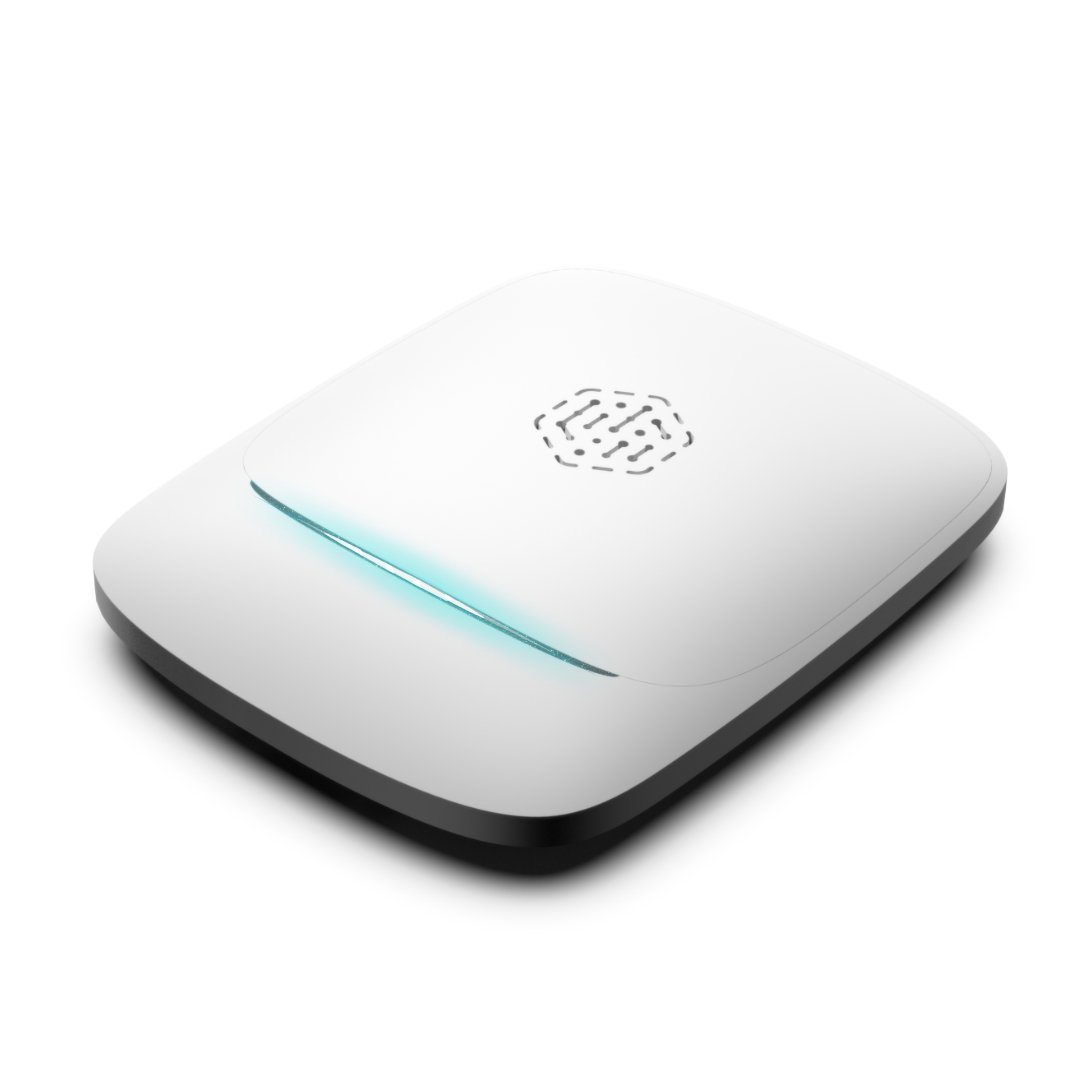
Méthode 1 : Connexion Wi-Fi – Mode AP (recommandée)
ATTENTION :
- Le Wi-Fi doit être en 2.4Ghz
- Le mot de passe Wi-Fi ne doit pas dépasser 20 caractères
Étapes :
- Ouvrir l’application → Sécurité → Ajouter un appareil → ÉLITE
- Réinitialiser la centrale via le bouton RESET à l’arrière.
- Vérifier que la LED bleue clignote rapidement.
- Suivre les étapes dans l’application.
- Saisir votre mot de passe Wi-Fi.
- Attendre la détection de la centrale.
- Renommer si souhaité → Terminer.
Méthode 2 : Connexion via Câble Ethernet
Application → Sécurité → Ajouter un appareil → ÉLITE
Appuyer sur RESET
Brancher : Alimentation Câble Ethernet à la box. L’application détecte automatiquement la centrale. Renommer si souhaité → Terminer.

3. Ajouter des accessoires à la centrale ÉLITE
Depuis l’application :Page principale → Sélectionner la centrale → Appareils → Ajout rapideLa centrale passe en LED verte clignotante.
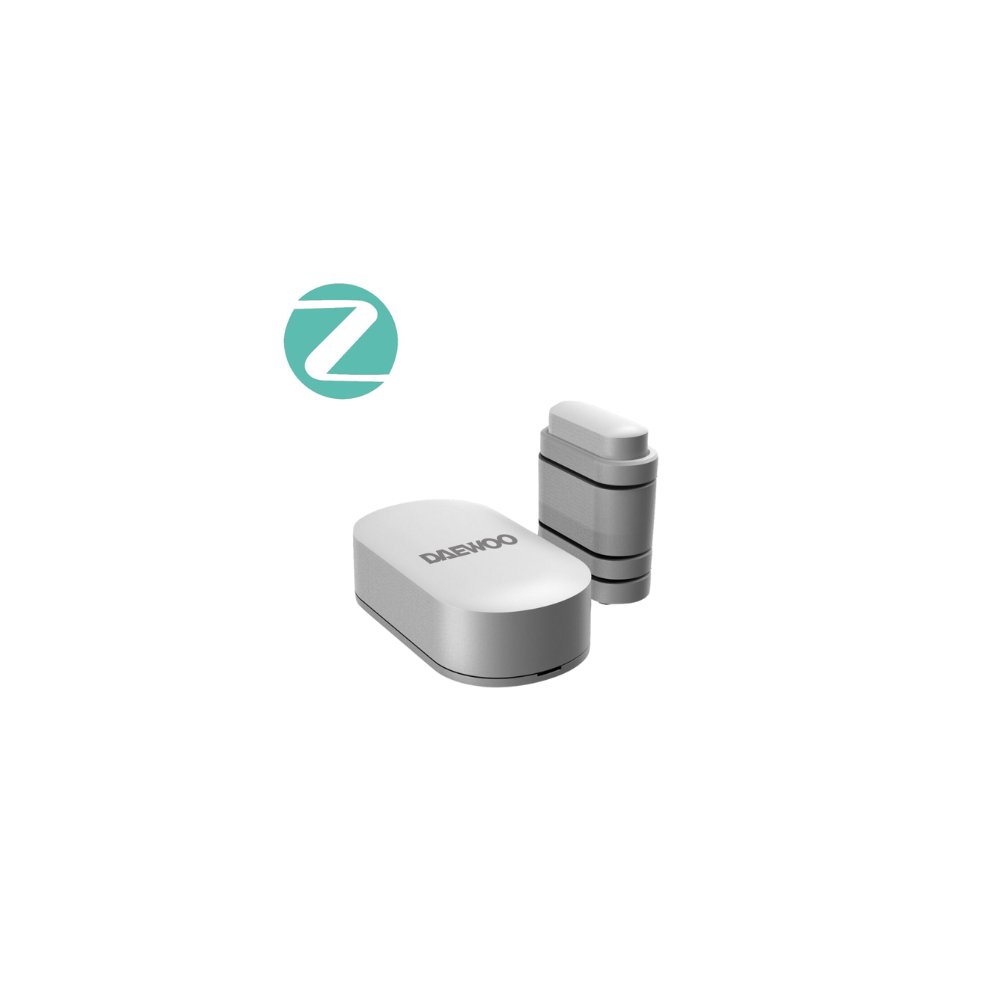
3.1 Accessoires Zigbee (WVD502Z, WDS502Z, WKE502Z…)
Appuyer sur “Ajout rapide” dans l'application.
La LED verte clignote. Sur l’accessoire, maintenir le bouton PAIRING plusieurs secondes.
La centrale émet 2 bips → Ajout réussi. Confirmer dans l’application. Ajouter un badge RFID au clavier Zigbee.
Passer le clavier en mode maintenance : 123456# Taper : 4110#.
Passer le badge devant le lecteur.Le clavier émet 2 bips → ajout réussi.
3.2 Accessoires RF (gamme 501 : WDS501, WVD501, WPS501, WRC501…)
⚠️ Compatibles mais certaines fonctions avancées peuvent être absentes.
Contacteur de porte WDS501
- App application → + → Ajouter un appareil
- Détacher les 2 parties du contacteur. La centrale émet 2 bips.
- L’accessoire apparaît dans l’application.
Détecteur de vibration WVD501
Même procédure que le contacteur, frapper légèrement le capteur pour l’activer.
Détecteur de mouvement WPS/WMS501
- App application → Ajout rapide
- Appuyer sur le bouton au dos du détecteur
- Centrale → 2 bips, ajout validé
Télécommande WRC501
- App application → Ajouter un appareil
- Appuyer sur un bouton de la télécommandeAjout automatique

4. Paramétrage des accessoires
INDISPENSABLE : un accessoire non paramétré ne sera pas pris en compte par l’alarme.
Depuis l’application : Centrale → Bouclier (en haut à droite)→ Bouclier (une seconde fois) → Paramètres des accessoires
3 options par accessoire :
Armé toute la journée→ Idéal détecteur fumée / fuite d’eau
Actif en mode Maison→ Pour protéger l’extérieur ou certaines zones quand vous êtes chez vous
Actif en mode Armé→ Classique, pour les capteurs que vous voulez activer uniquement lorsque vous quittez la maison
Recommandation : Paramétrer d’abord ce qui doit fonctionner en Mode Maison, puis cocher le reste dans Mode Armé pour garantir une protection complète.
Comprendre les 3 statuts de la centrale
Armé
Tous les capteurs configurés sont actifs
Désarmé
Aucune surveillance
Mode Maison
Surveillance partielle (vous êtes chez vous, mais certaines zones restent surveillées)
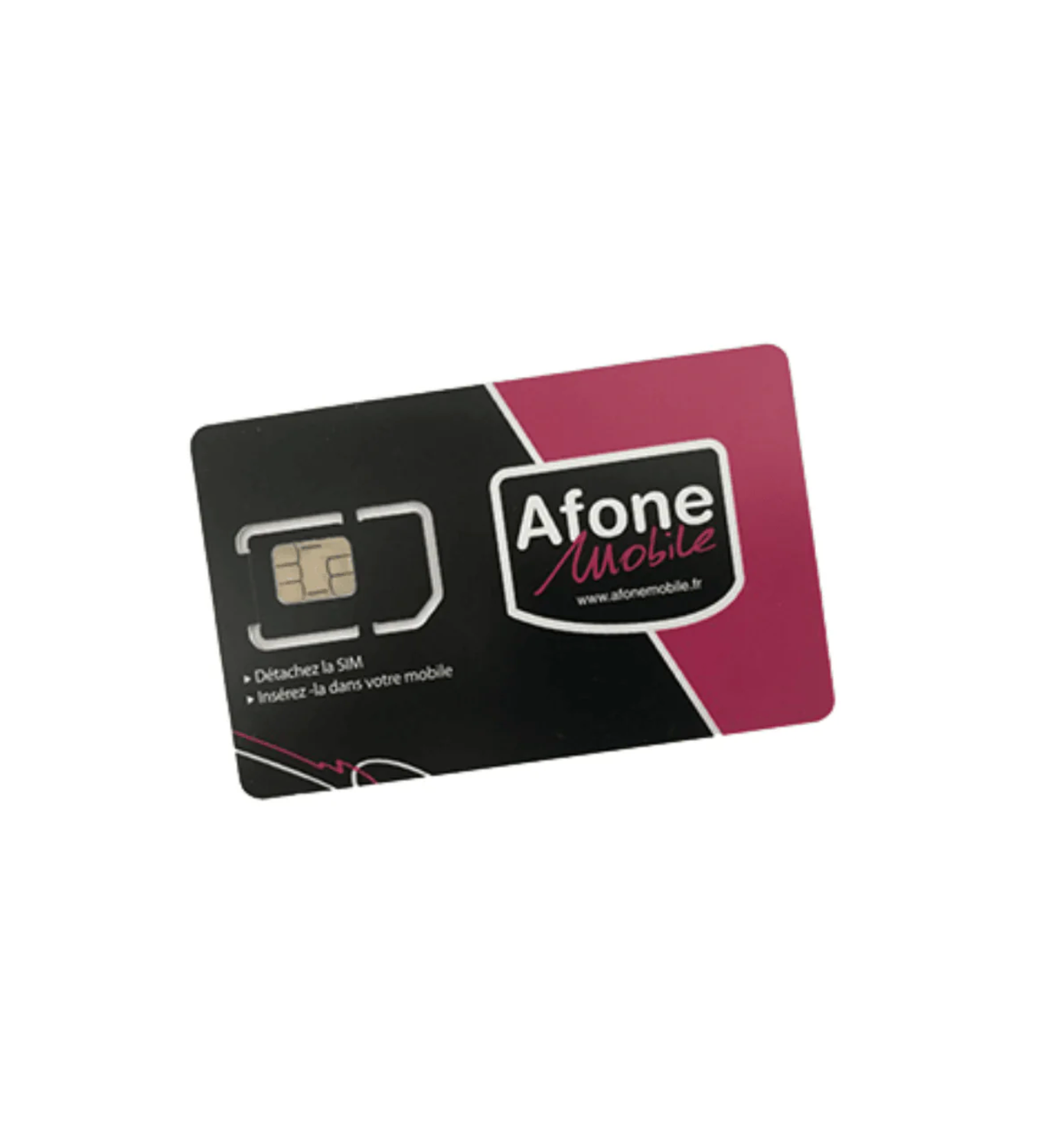
5. Ajouter une carte SIM 4G
Insérer une carte micro-SIM dans le slot prévu.
Respecter scrupuleusement le sens indiqué.
⚠️ SIM mal insérée = bloquée → non couvert par la garantie.
La SIM permet :
- Notification même en cas de coupure Wi-Fi
- Contrôle à distance continu
- Appels + SMS en cas d’alarme (si activé)
12. Tout savoir sur le clavier WKE502Z
Code admin par défaut : 123456
Mode maintenance : 123456#
Sortie du mode : attendre ou appuyer cadenas blanc
Fonctions principales
Armer
code utilisateur + cadenas noir
Désarmercode utilisateur + cadenas blanc
code utilisateur + cadenas blanc
Mode Maison
code utilisateur + icône maison
SOS
code + SOS
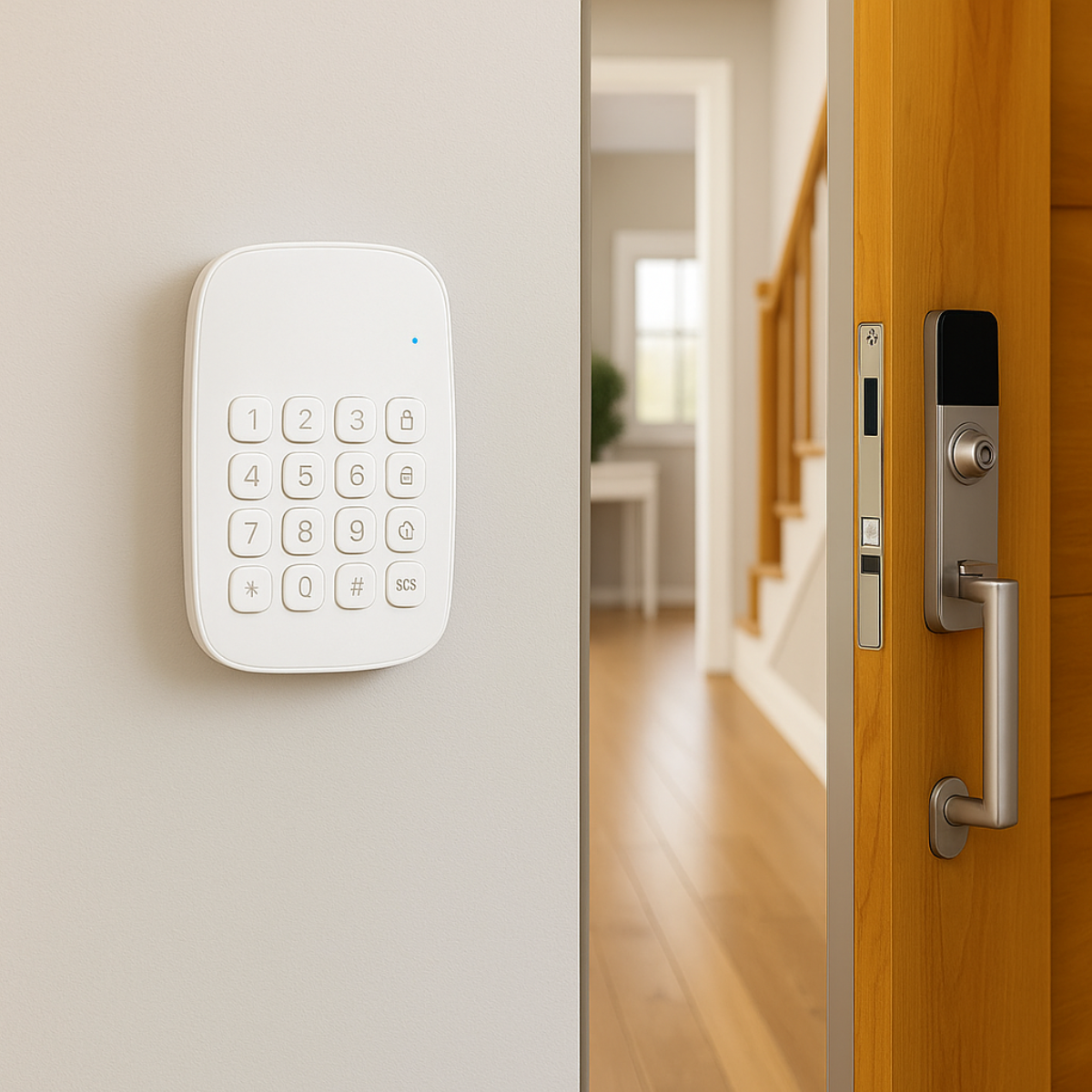
Réinitialiser complètement le clavier
- Retirer les piles
- Attendre
- Remettre les piles
- Appuyer 5 fois sur l’anti-arrachement→ Clavier réinitialisé